古いWindowsPCにUbuntu入れて再利用!

Windows10 の公式サポートも終了し、ますます古い Windows マシンがお家の中で暇を持て余すようになりました。
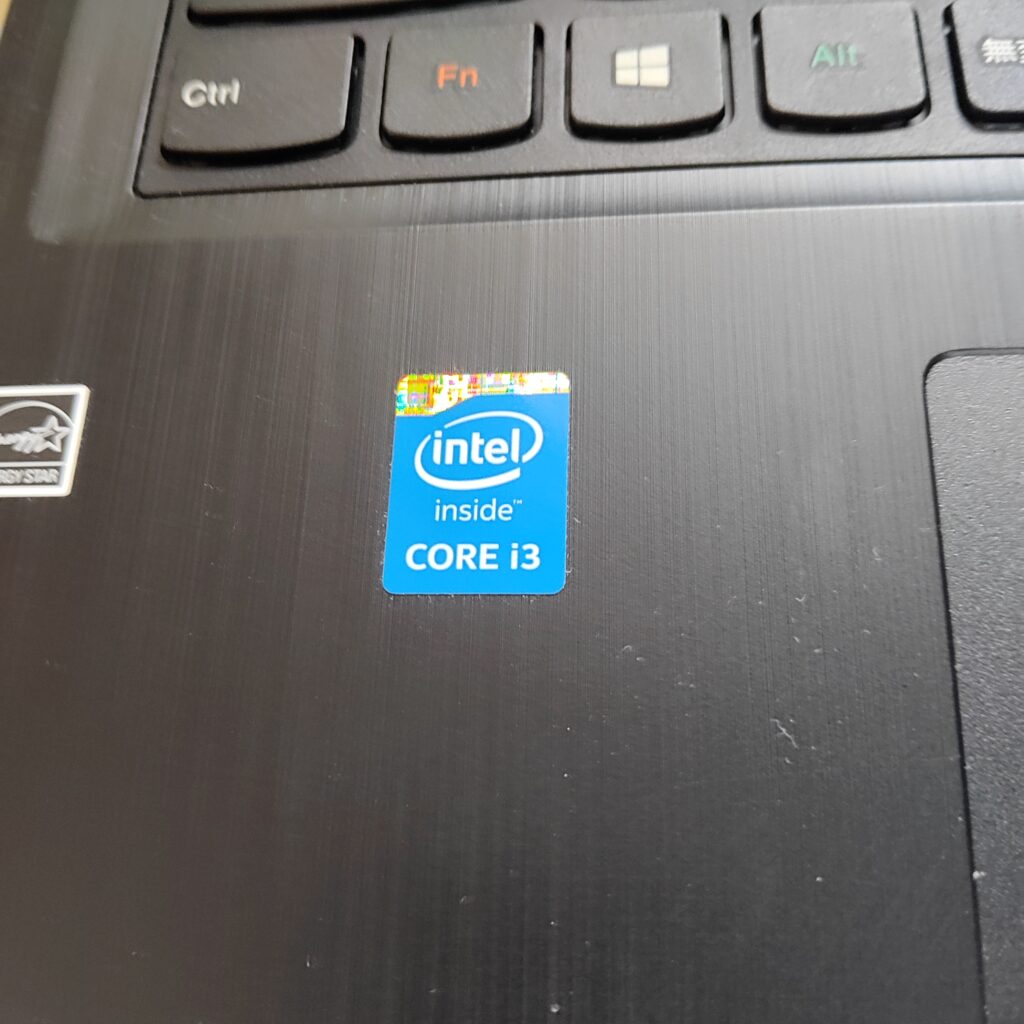
これなんて古い Lenovo で、なんと Core i3 です、メモリなんて 4GB しかない。
Windows10 ですらモッサリしていて起動も激遅マシンだったたので、勿論 Windows11 へのアップデートなんて論外です、無理です。
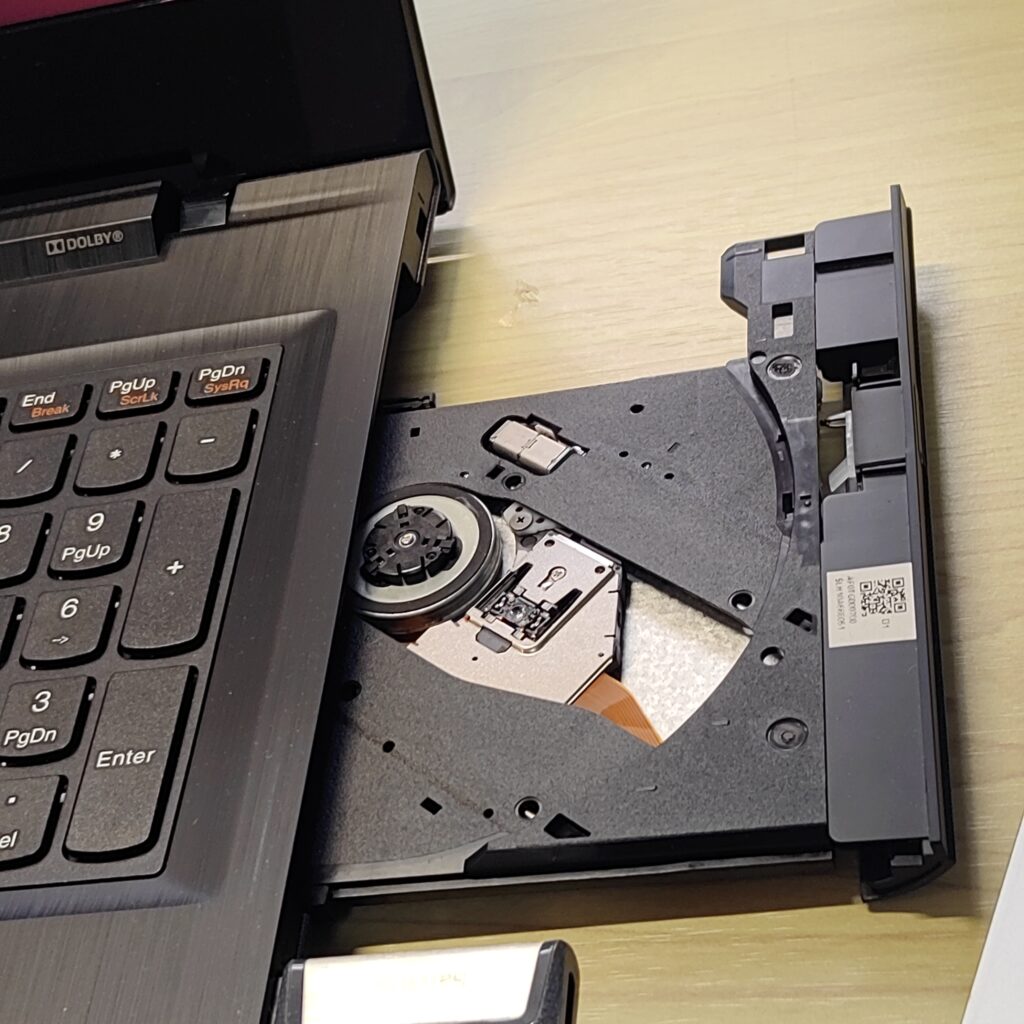
し、CD-ROMドライブ・・・今どきのスリムなマシンにはついてませんよ。
裏ひっくり返すと、Lenobo G50-80って書いてある。10年くらい前のモデルですね。ふ、古い…😅
ストレージもHDDだ。
でも、昔のマシンて丈夫なんですね。ぜんぜん壊れない、みて!この貫禄!
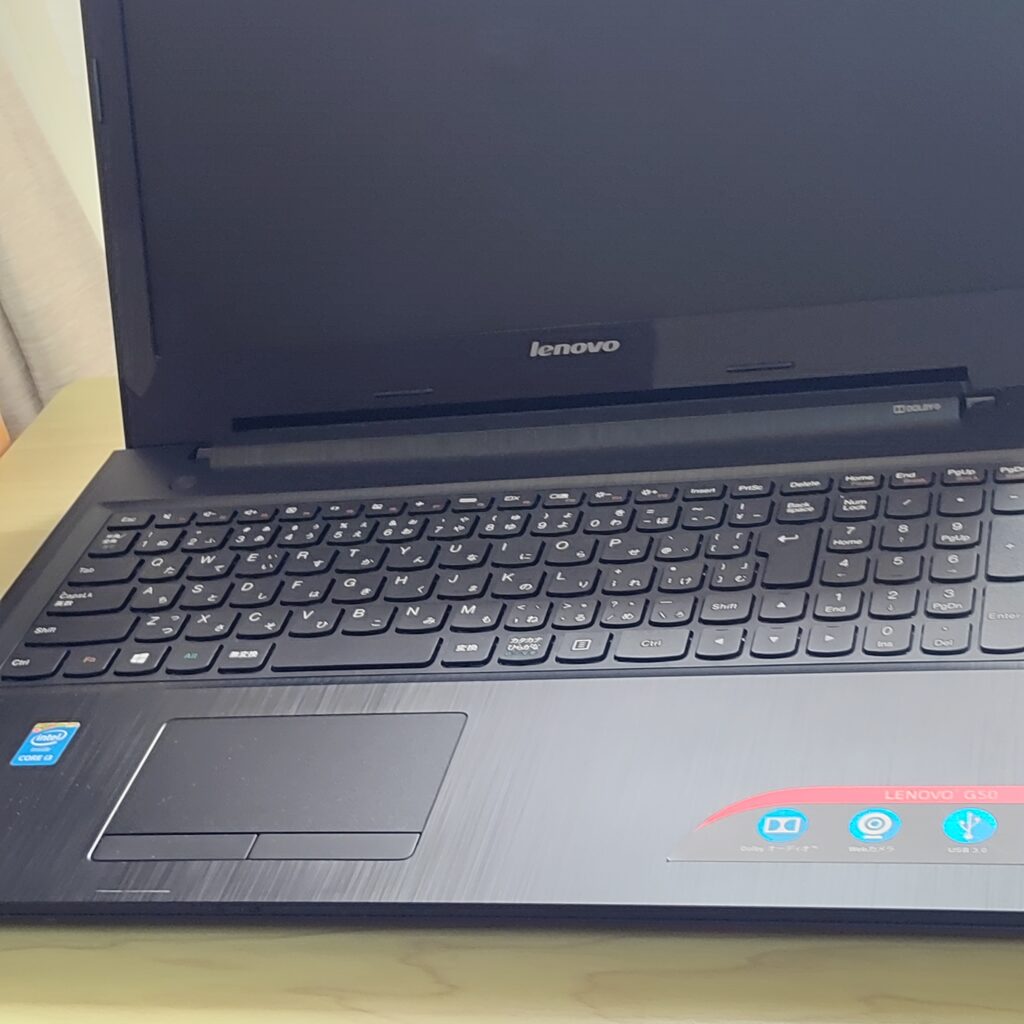
画面も大きくて音も大きく鳴るので、リビング用にピッタリです!とっても雑に扱えます。
そこで、もっと軽いOSに入れ替えて、日常のちょっとした雑事に活躍してもらうことにしようと思います。
はい、そんな時に便利な OS、Ubuntu (ウブンツ)!
大丈夫です、簡単なブラウジングやテキスト打ちなら、Windows10 よりも断然快適に動作します。
勿論、マルチユーザーでも使えます。
このブログでも度々、仮想環境のサーバーとして立ち上げてウェブアプリケーションを開発するためにも登場していますね。 (このブログの他の Ubuntu 関連の記事はコチラ→)
今回はそんな小難しい話ではなく、単純にPCとしての使用する方法になります。
(まぁ、そんなに簡単でもないですが)
もくじ
それでは、やり方です。(ほぼ自分への備忘録です、写真汚くて🙏ごめんなさい😅)
やり方
0.用意するもの
お手元に最低限必要なのものは下記。
- 古いパソコン
- 8GBのUSBメモリ
古いパソコンは、Ubuntu を入れるPCです。ここでは遅いマシンの活用なわけですから、入っている古いWindowsは削除して新しく Ubuntu をインストールします。必要に応じてバックアップをしておいてください。私の場合は Windows が起動すら時間がかかるという大変苦痛な状態であったのでサクッと消しました!
USBメモリは、インストールメディアをつくって、古いパソコンへインストールするために使います。手元にあるのが 64GBなので、今回はそれを使って説明します。インストールメディアを作成するのは、古いWindows上でも出来なくはないですが、普段使っているPCでやるのをお勧めします。私の場合は Macbook なので、Macでのやり方を記しています。基本的にはそんなに変わりません。
1.インストールメディアを作成
Ubuntuをダウンロード
下記から、Ubuntuのisoファイルをダウンロードします
https://ubuntu.com/download/desktop
最新版のLTSである、24.04.3 LTS をダウンロードします、5.9GB ほどあります。
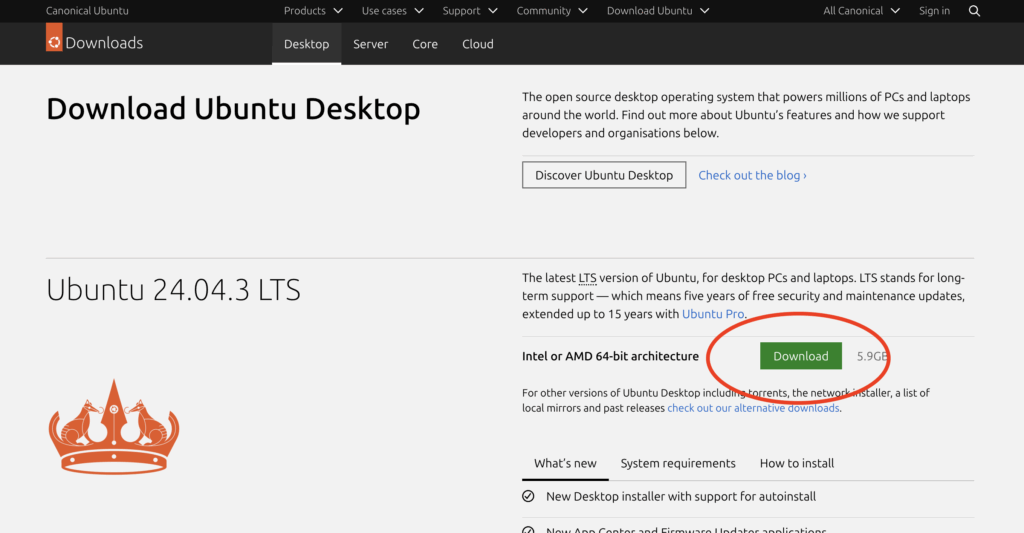
ダウンロードファイルしたファイルは、 ubuntu-24.0.4.3-desktop-amd64.iso です、Mac上では 6.35GBありました。
balenaEtcherでUSBに焼きます
EtcherでブートUSBを作成します
Etcherが入っていない方は、下記からインストールしてください
https://etcher.balena.io/#download-etcher
最近のAppleシリコンのMacならARM版を、Intel Macとお使いの方は X64 のやつをダウンロードしてきてインストールしましょう。
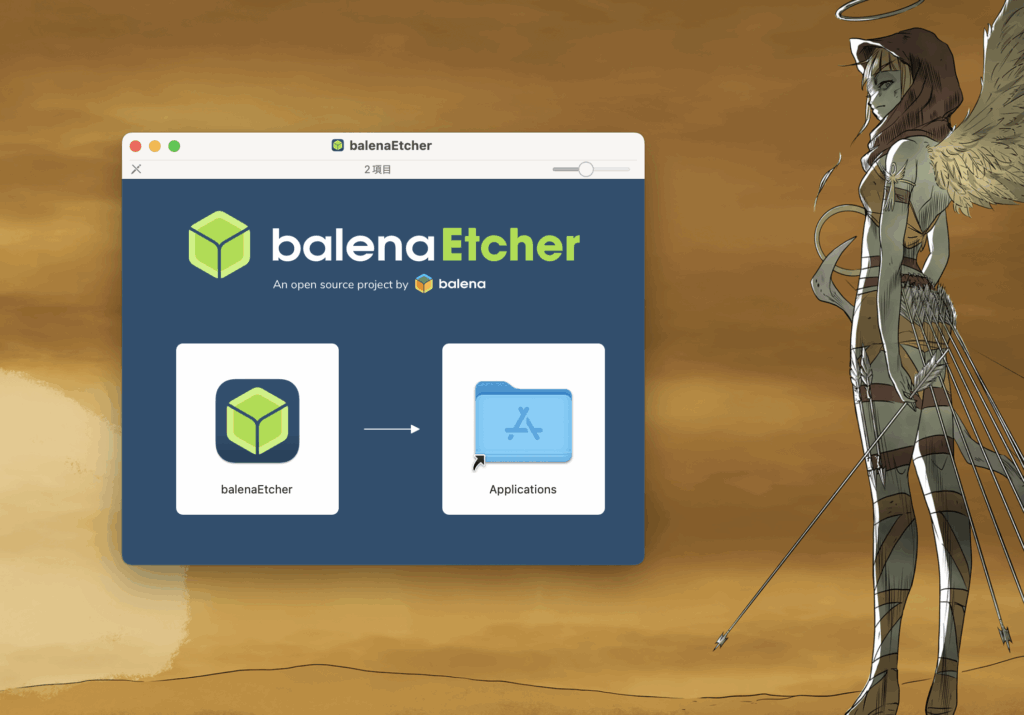
balenaEtcherをインストール
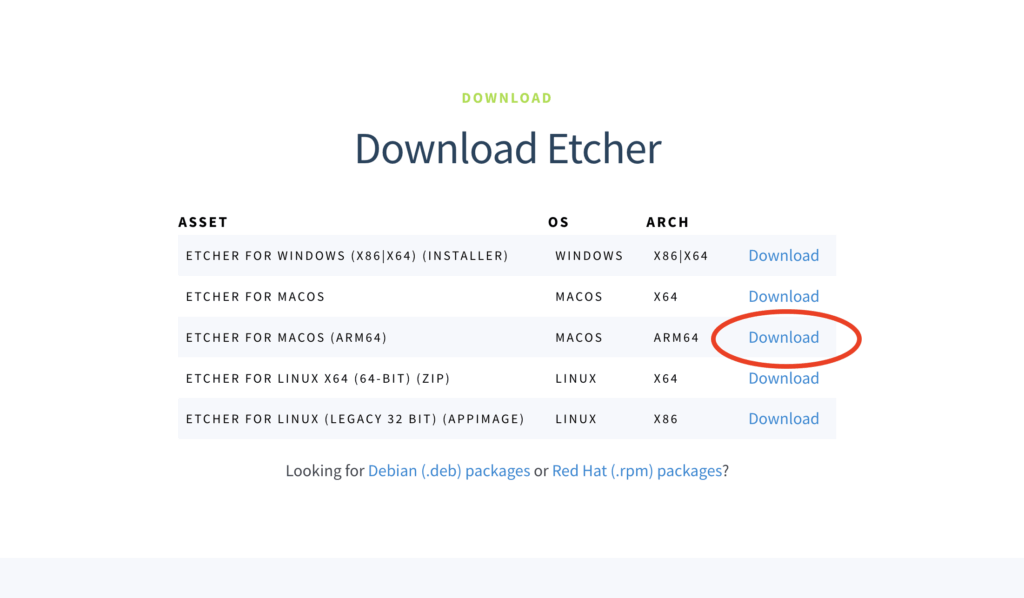
Applicationsフォルダへドラッグドロップでインストール。
balenaEtcherでUSBに焼く(書き込む)
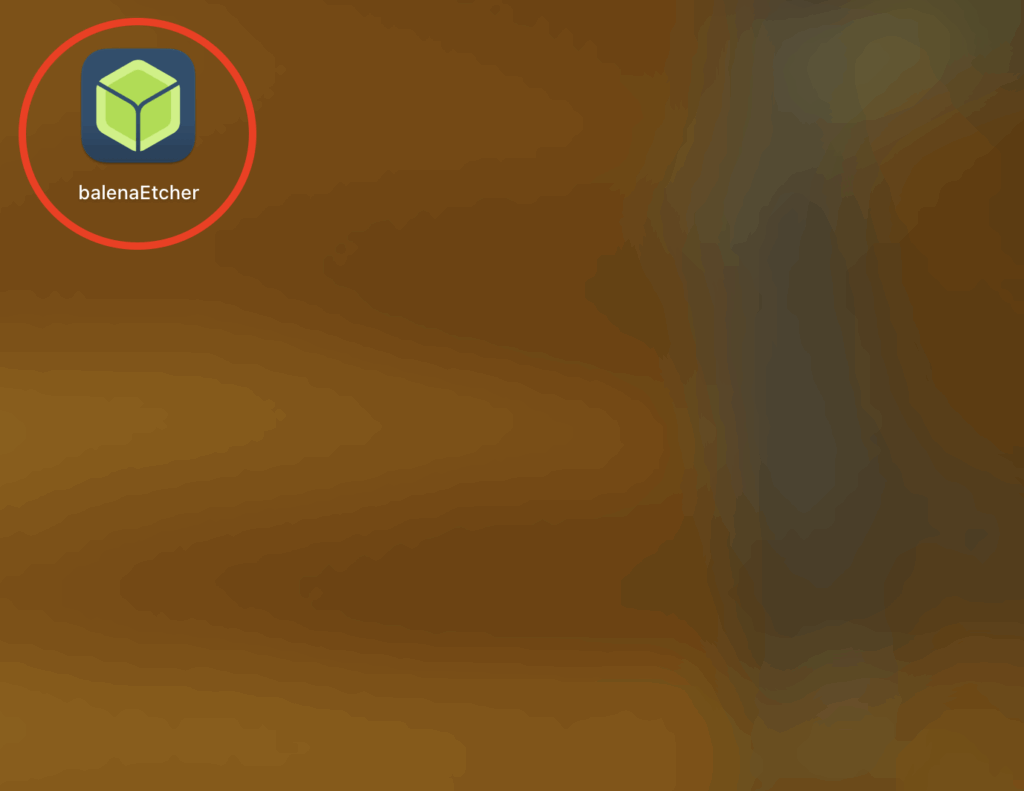
インストールできたらランチャーで見て見ましょう、ありますね。起動しましょう。
使い方は簡単です、isoファイルを選んで、USBメモリを選択し、実行。それだけです。
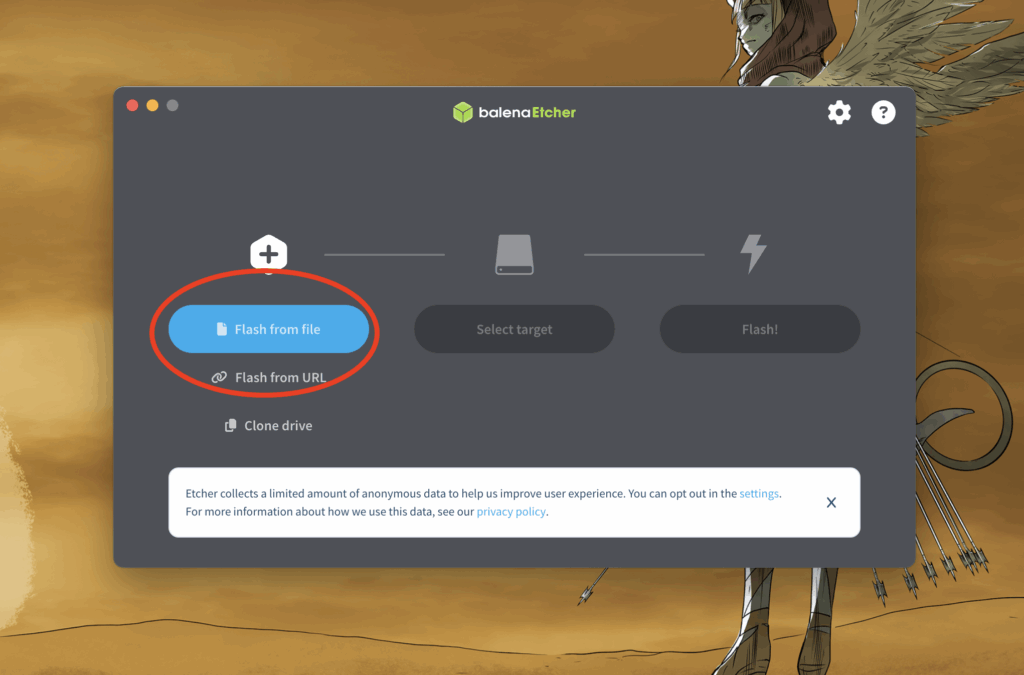
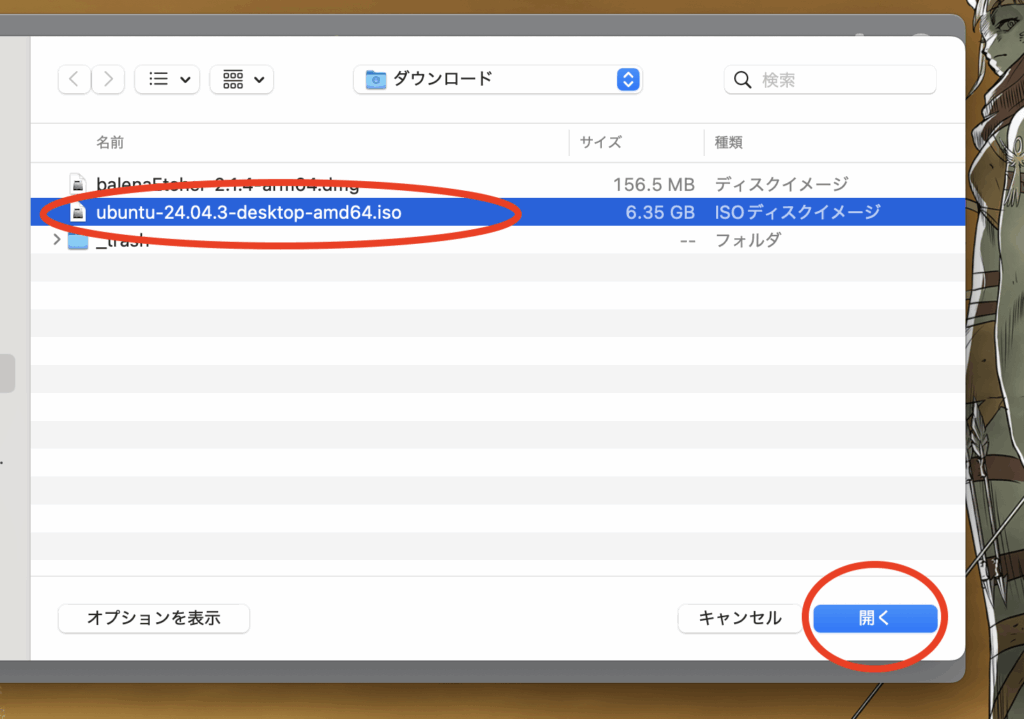
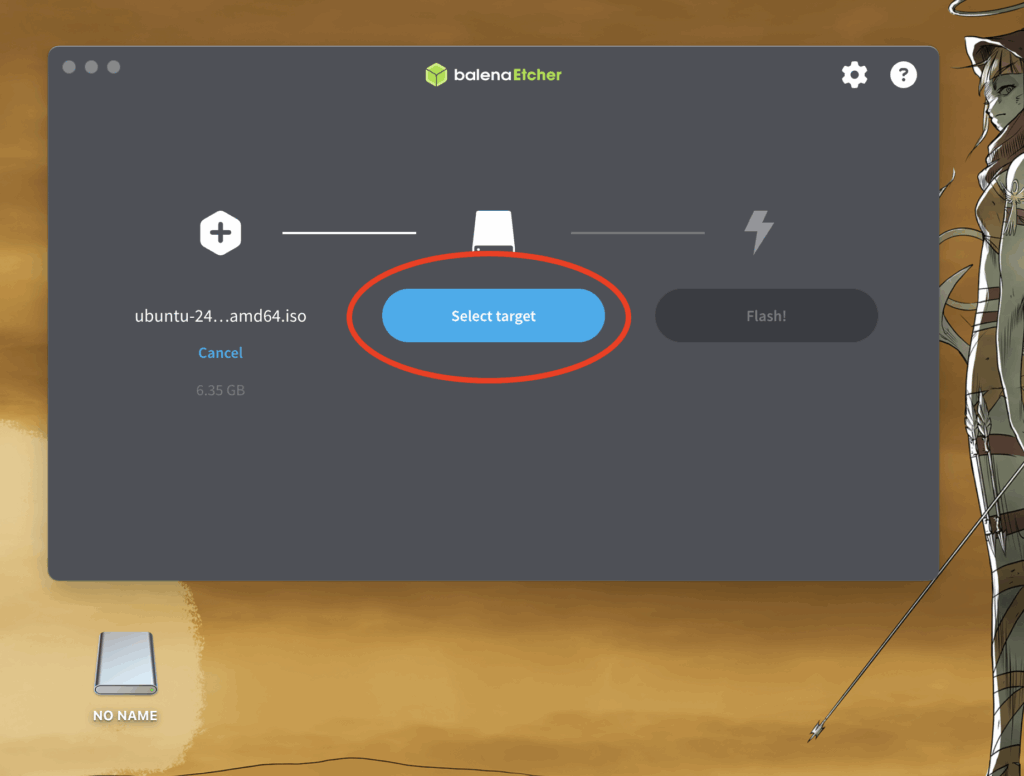
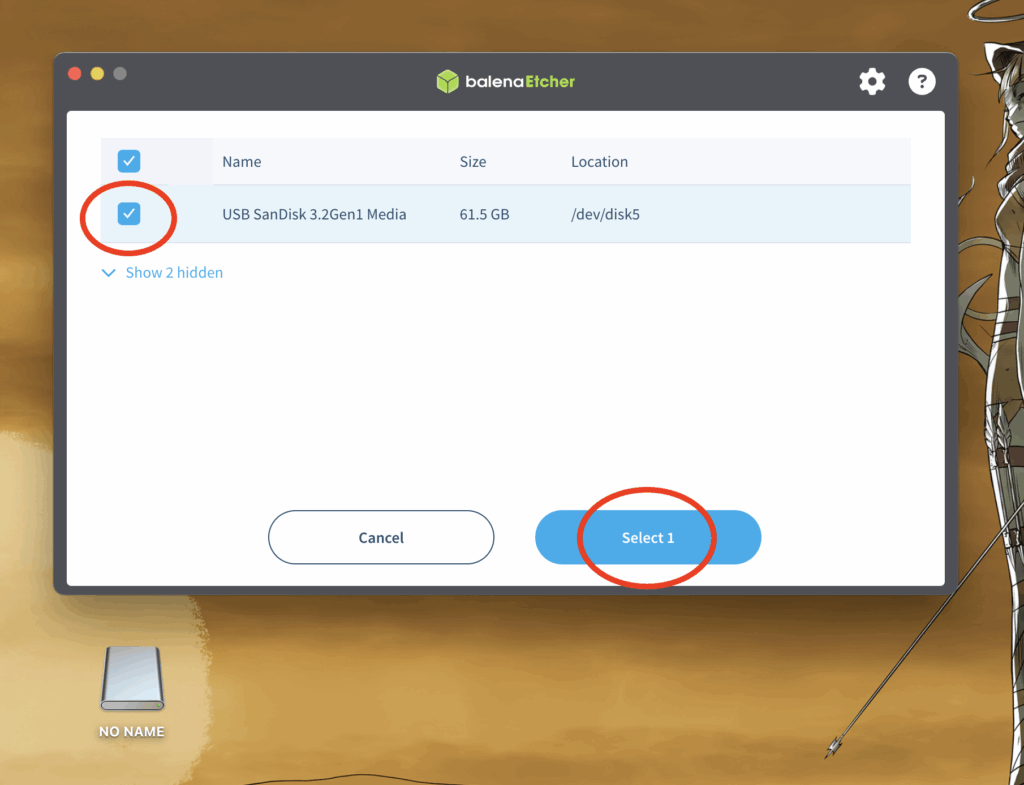
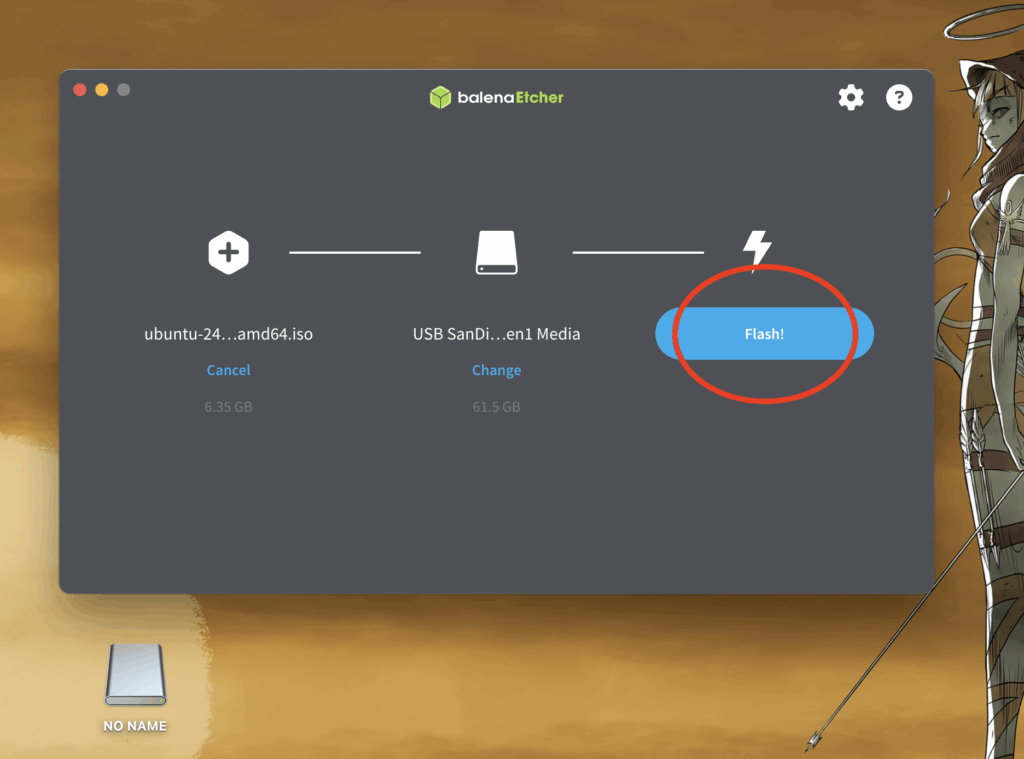
適宜パスワードを入れるなどして実行したら、あとは待つだけ。
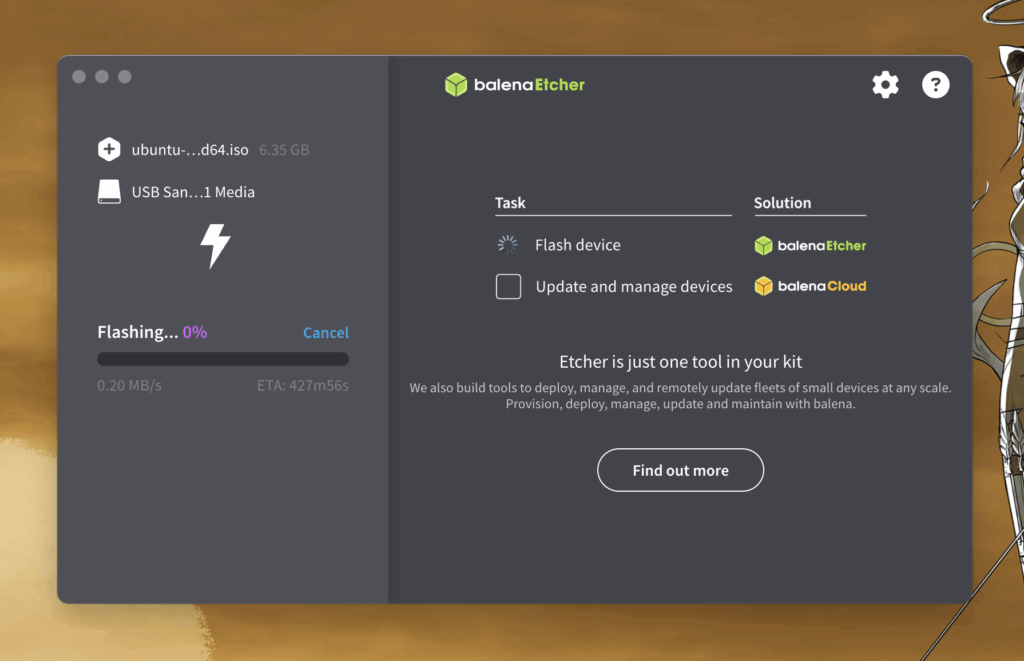
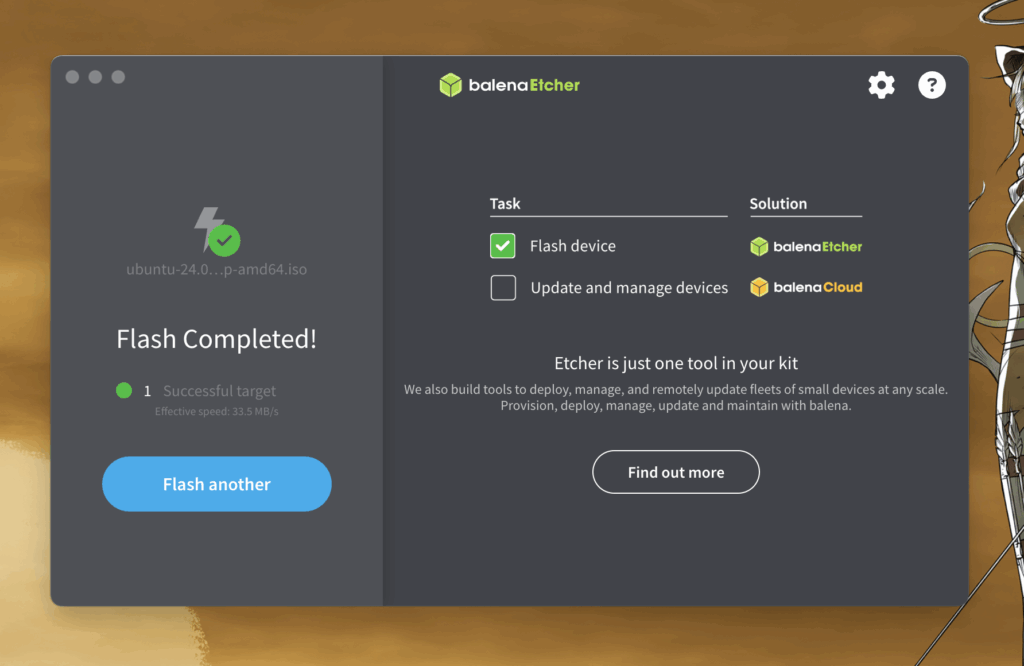
Completed! と表示されたら完了です。
ブートUSBはFAT12でフォーマットされますので後で、戻す時にはターミナルのdiskutilコマンドで。後述します。
2.Ubuntuをインストール
古いマシンのBIOSを立ち上げます。
このマシンの場合は、電源を落とした状態から再起動して F2 キーを連打します。
BIOS起動はマシンによって違うのでマニュアルを参照ですが、こんな古いものにあるわけないのであてずっぽうで、だいたい F2 かなと。
USBからブートがEnableになっているかを確認しておきます。
優先順位まで変更するかはマシンに合わせてで、だいたいはしなくても良かったりします。
Windows Boot Managerがありますね、これからこれをUbuntuにするわけです。
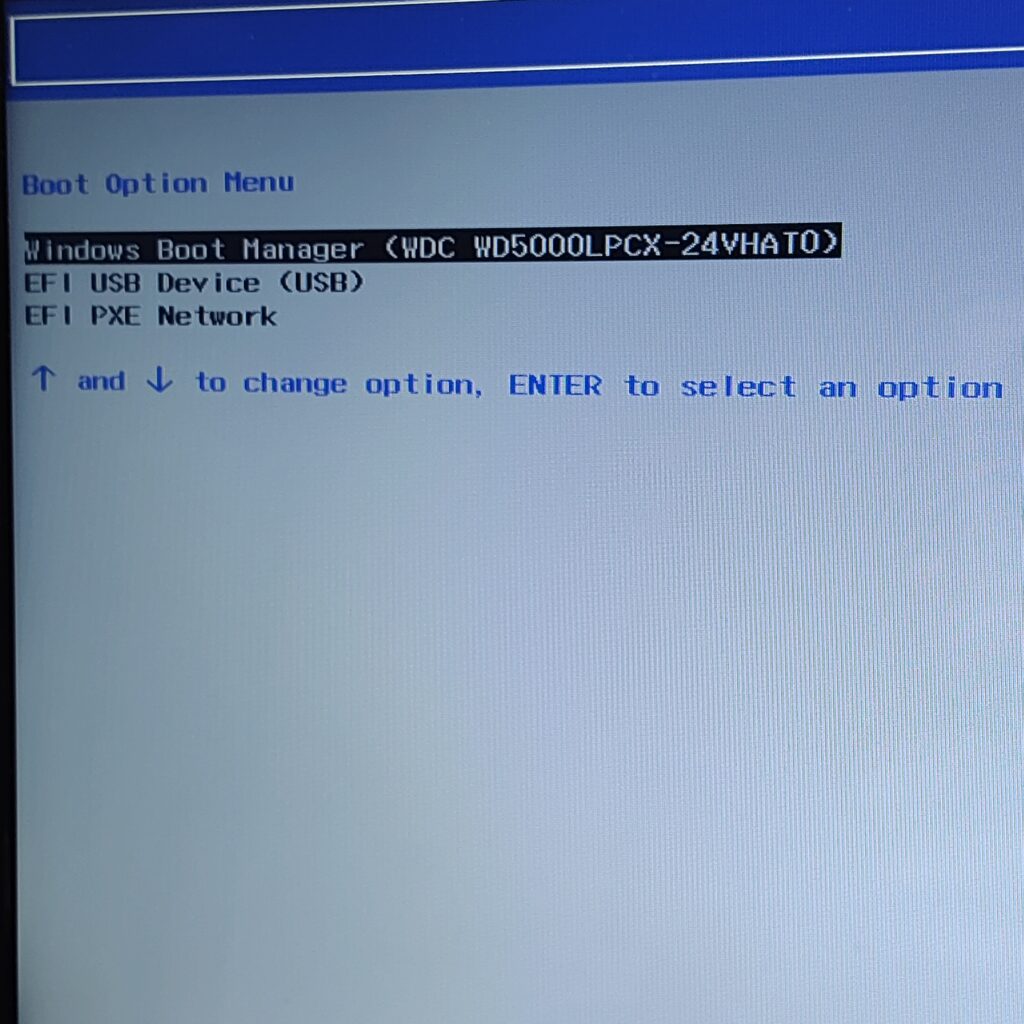
1で作成したUSBを差し込んで再起動して、F12 を連打してブートメニューに入ります。
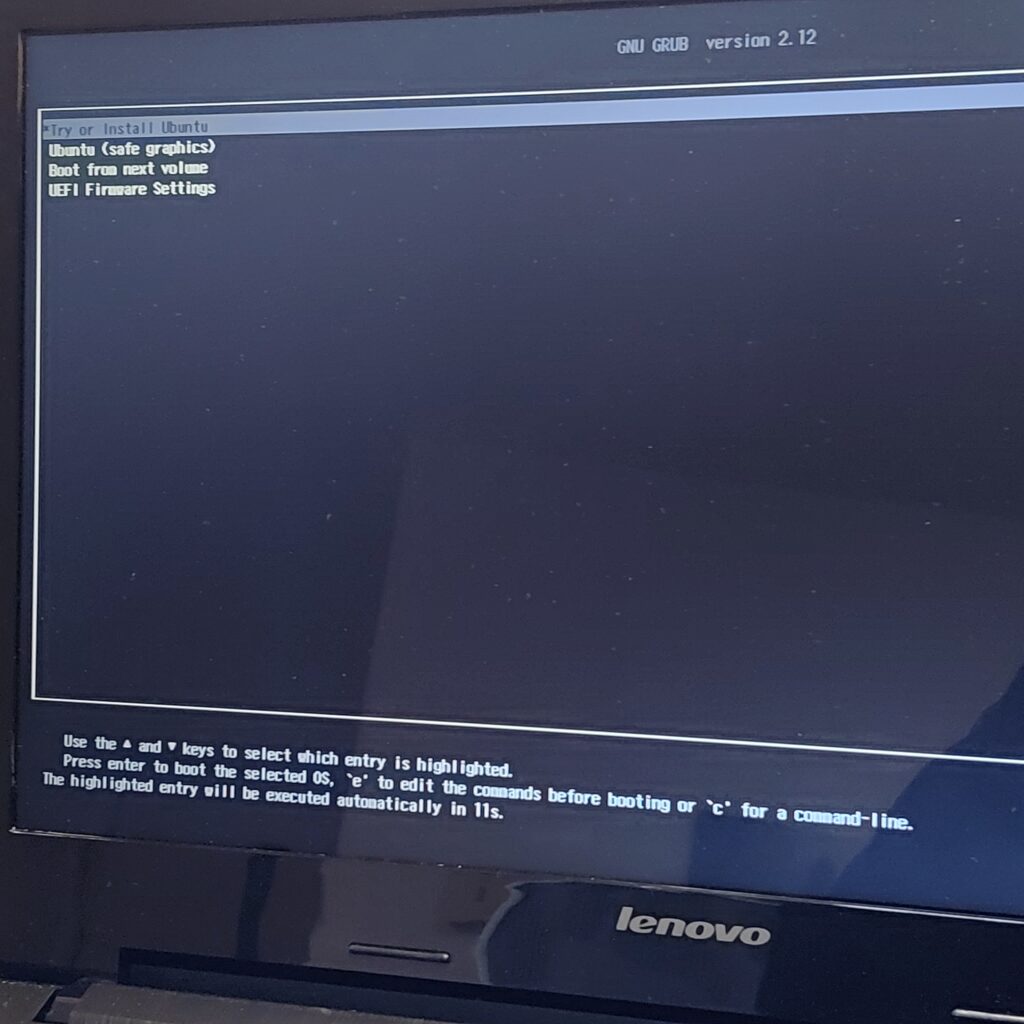
一番上の「Try or Install Ubuntu」のままリターンキーを押します。
Ubuntuが起動しますので、画面に沿って進めていきます。
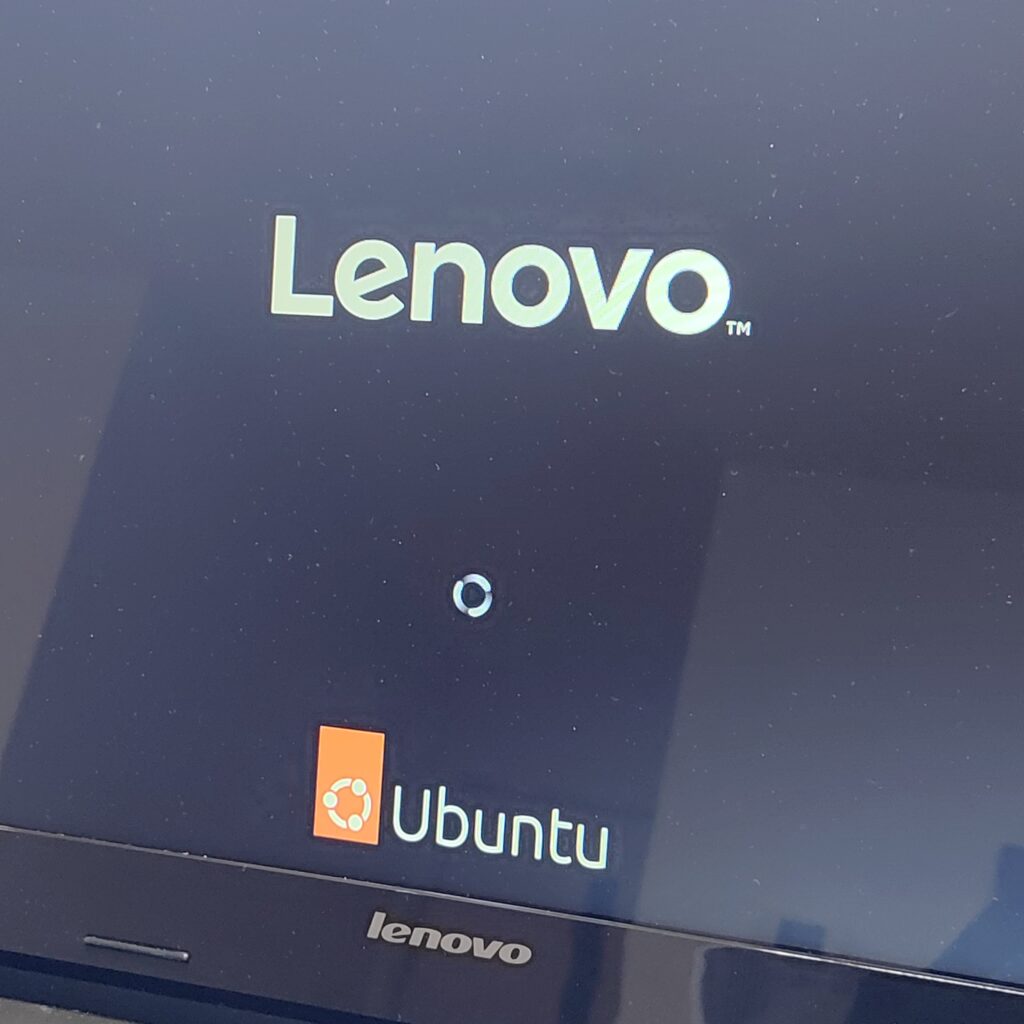
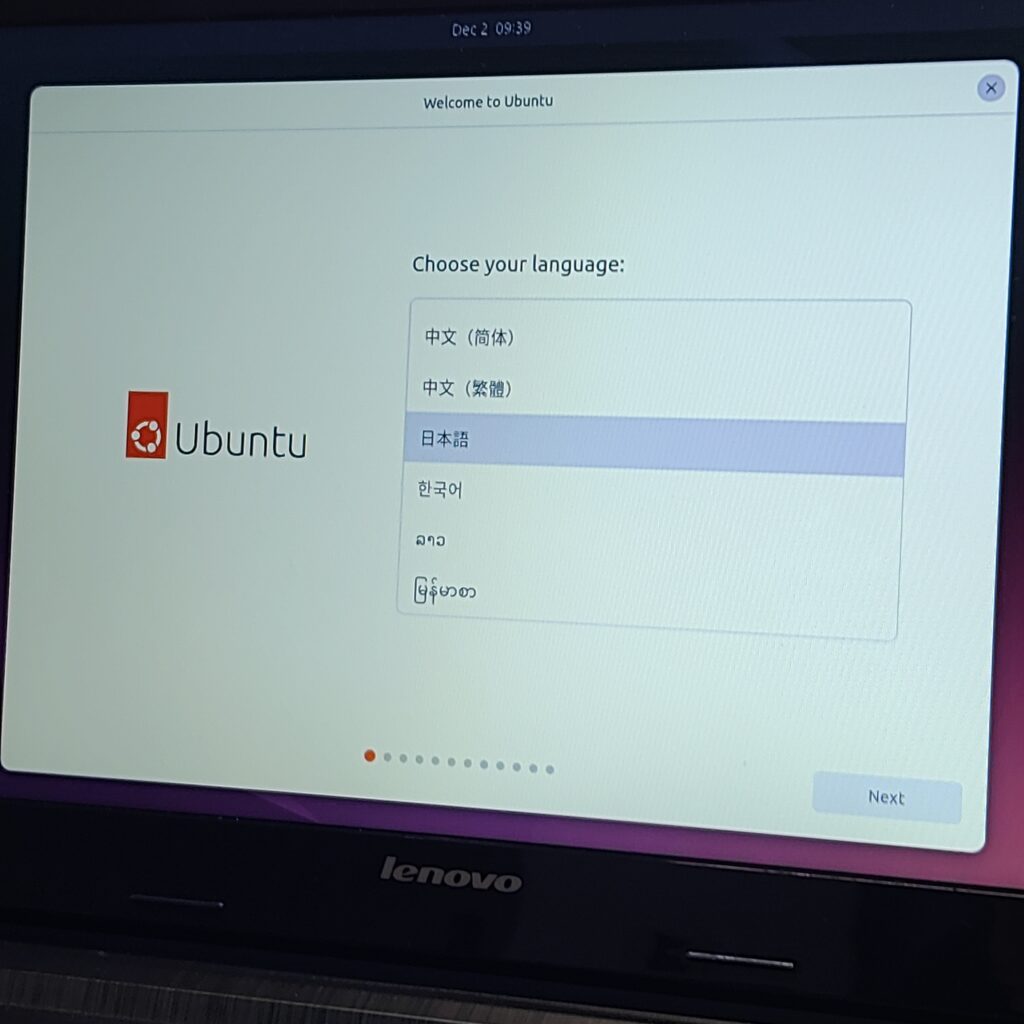
言語やキーボードを選択し、Wifi環境などの設定をしてみましょう。
アップデートするか聞いてきたのでしておきました。
これでインストールの準備が整いました。
一旦、Ubuntu がどんなものか触ってみましょう。
左のアプリメニューに Firefox のアイコンがありますね、これでブラウジングができます。
どうです、普通の OS でしょ。
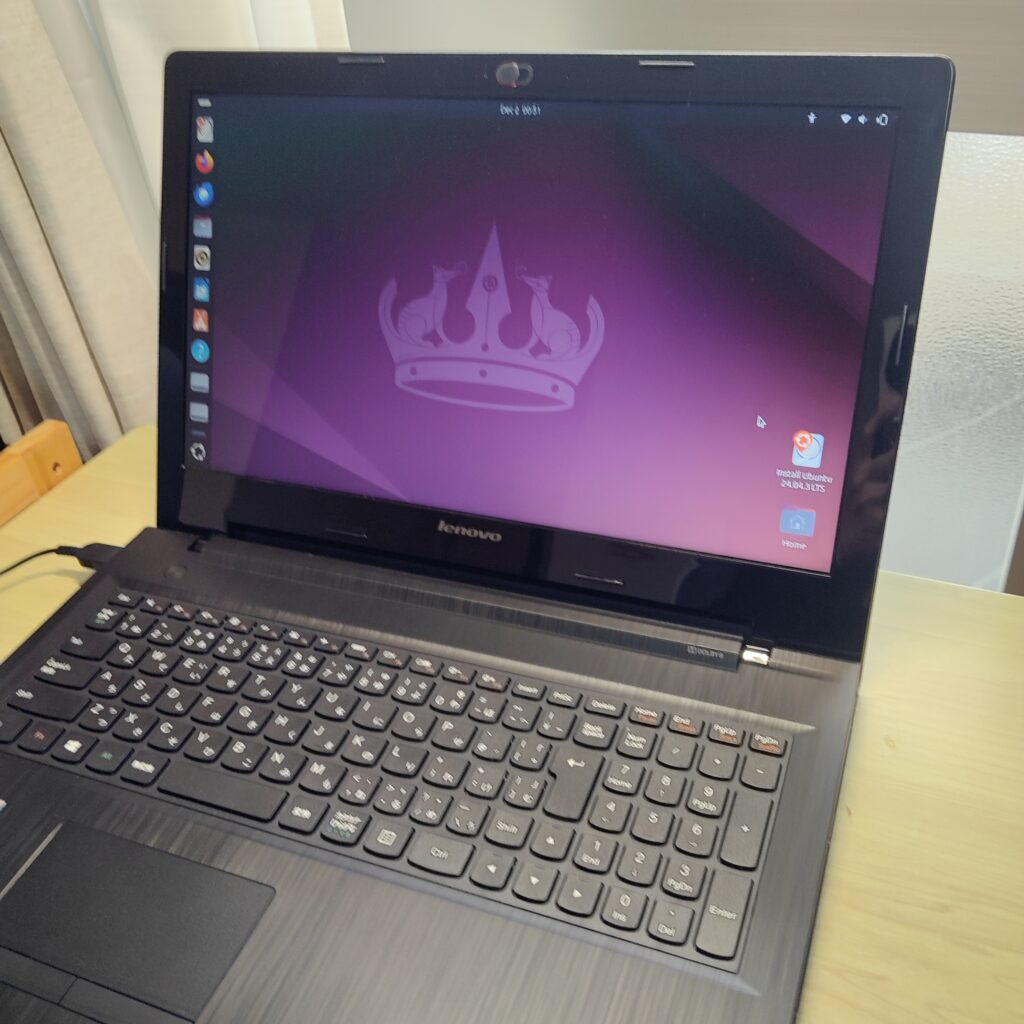
さて「うんうん Ubuntu いいね!」って思ったら、インストールしましょう。
画面右下にある「Install Ubuntu 24.04.3 LTS」というアイコンがインストーラーです、これをダブルクリックします。
はじめてなら、対話式インストールで。
あとは適宜、自分の好みにあわせて答えていくだけです。
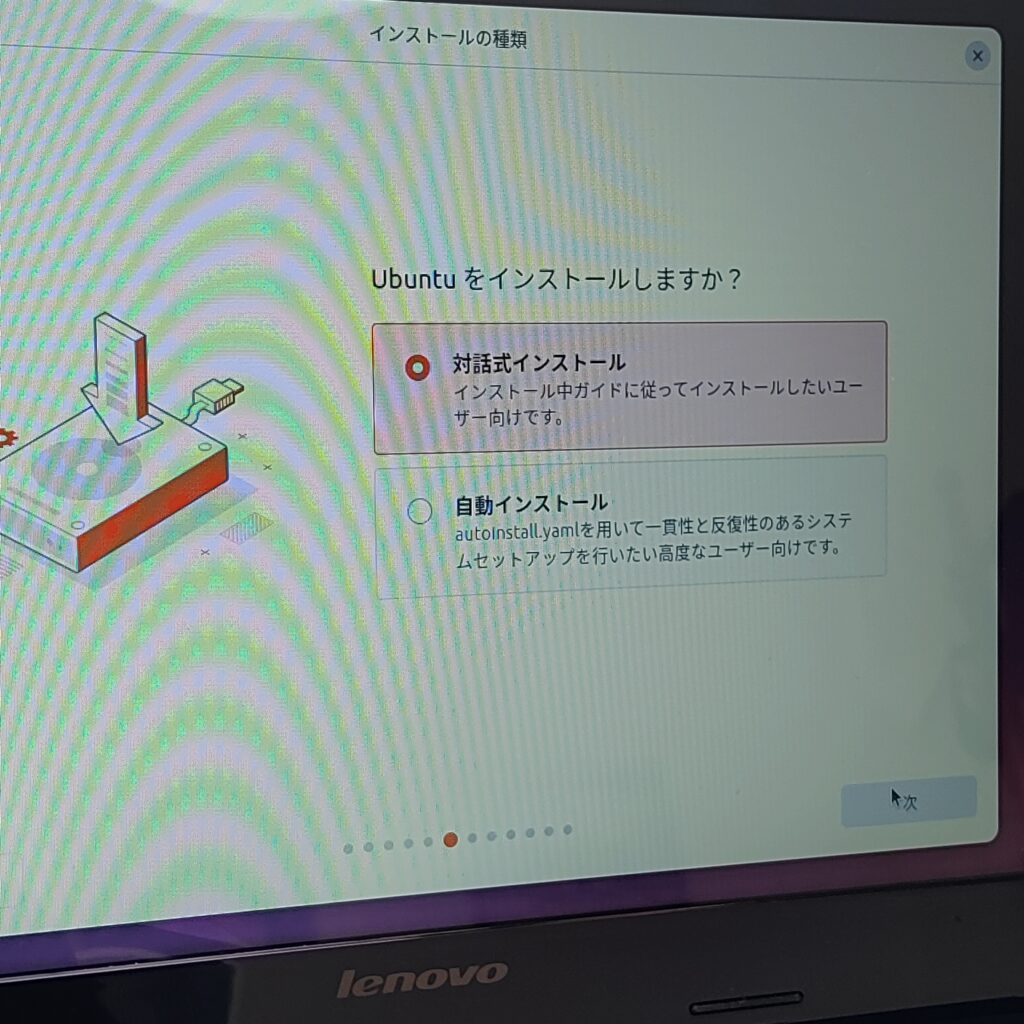
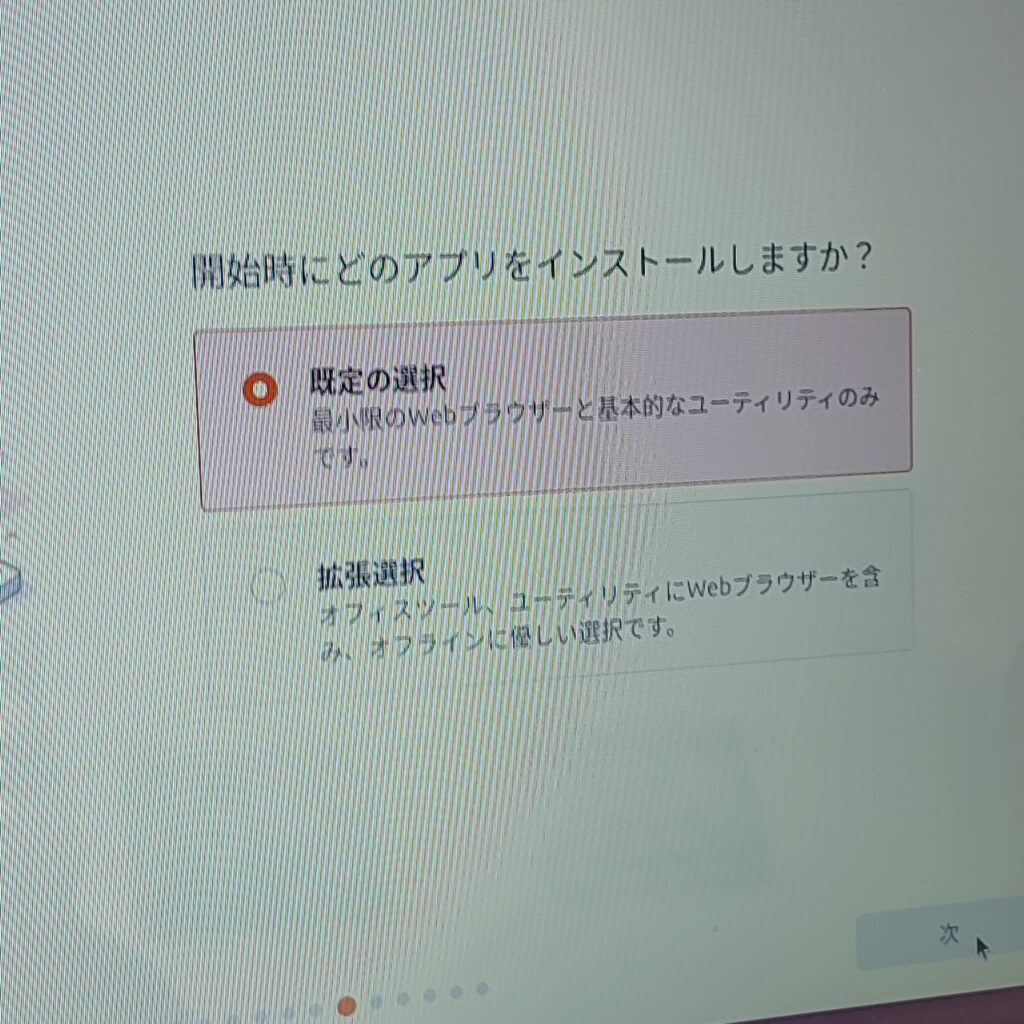
私の場合は、規定の選択→他アプリ入れない→ディスク削除してUbuntuインストール→アカウント設定→インストール!
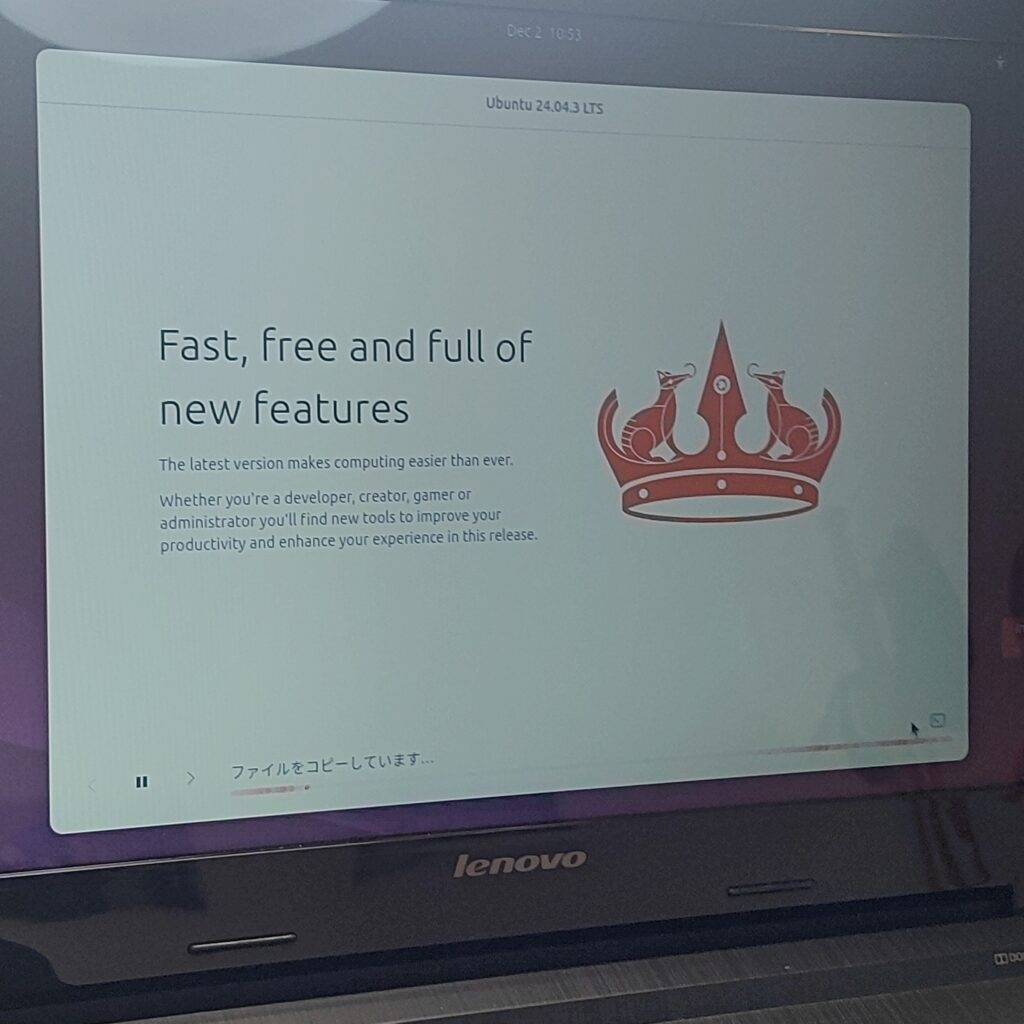
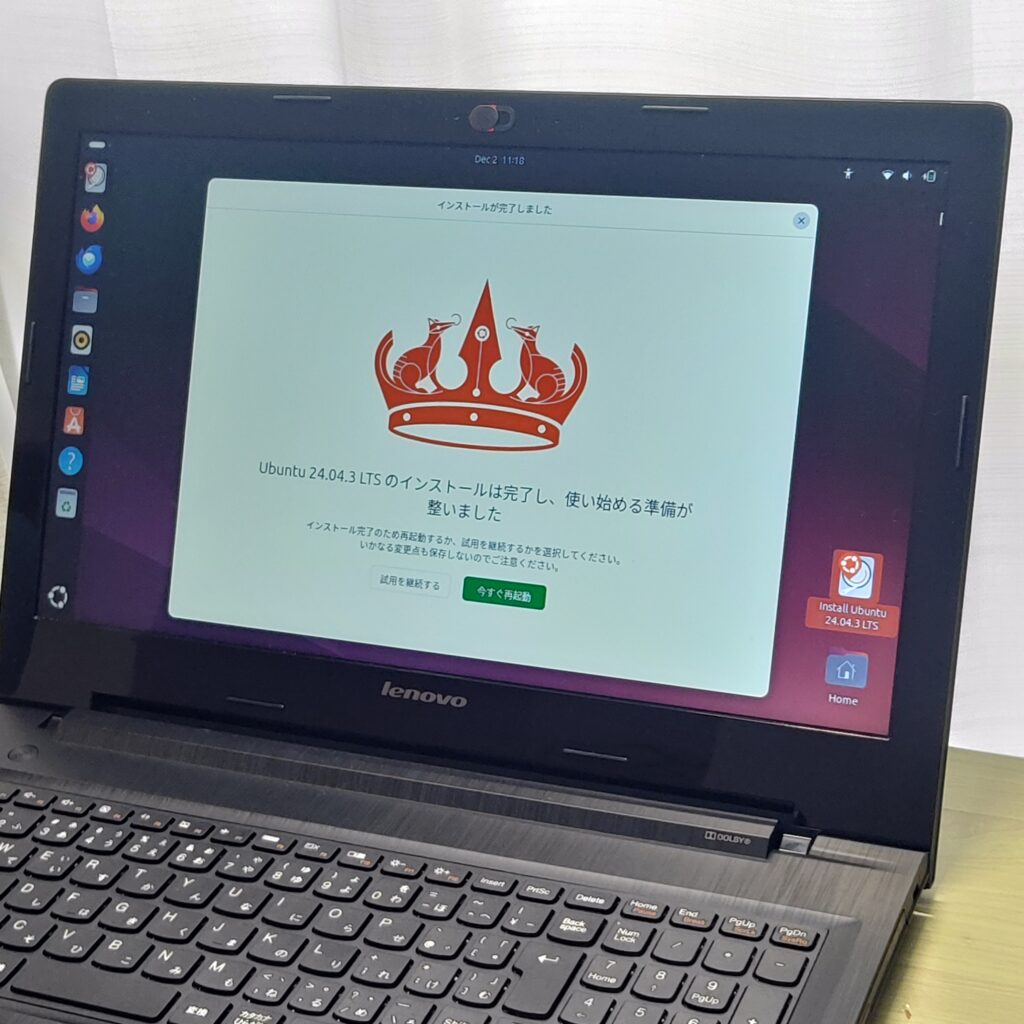
しばらく待つと、あっさりインストールが完了です。再起動して使ってみましょう!
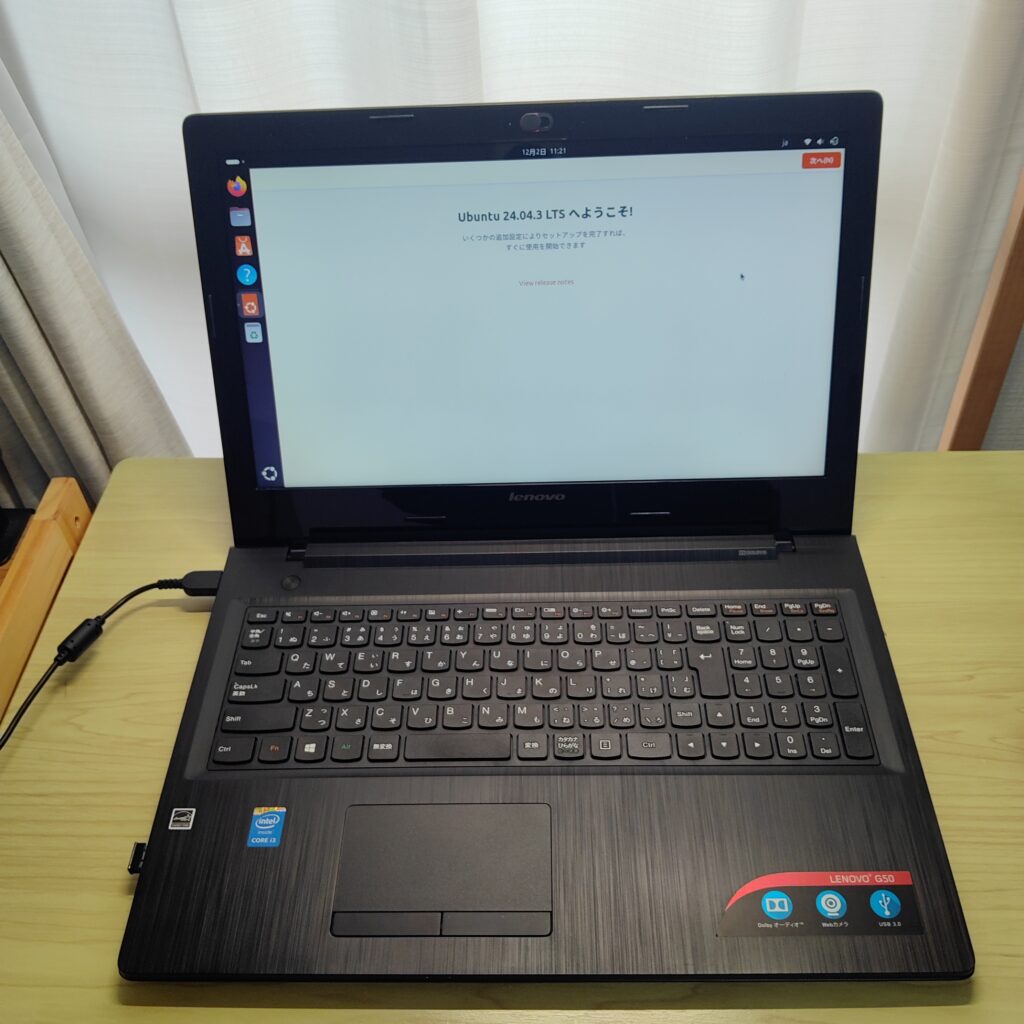
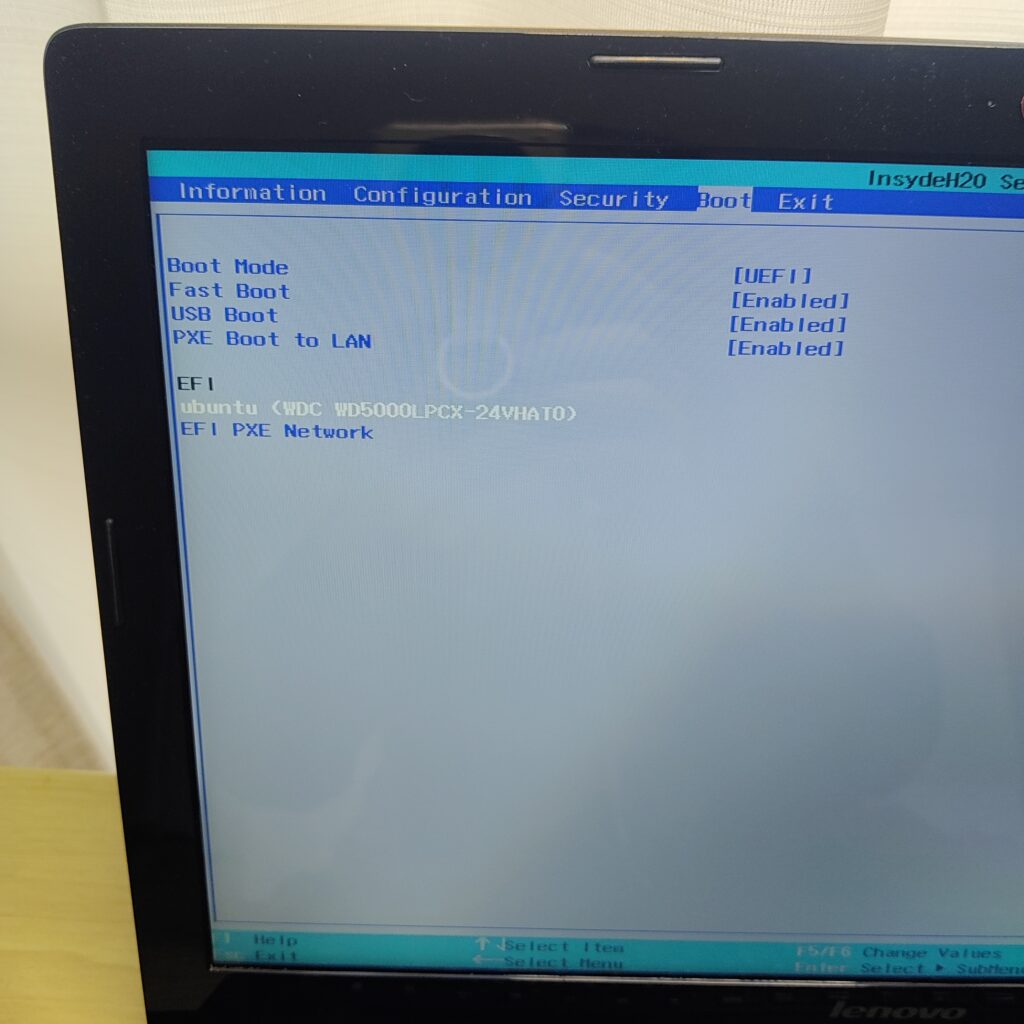
BIOS画面でも確認してみましょう、ubuntu になってますね。
3.後片付け
balenaEtcher で作ったブートUSBを元に戻しておきましょう。
勿論そのまま他でも使うからってことならそのままでも良いですが、FAT12でフォーマットされているため、そのままではMacのディスクユーティリティアプリなどではフォーマットができません。なので、すぐ使えるようFAT32で再フォーマットしておきます。(たまにこれをUSBメモリが壊れたと勘違いされる方がいるみたいなので書いておきます)
ターミナルを立ち上げて、
diskutil listと打ってリターンキーで、USBディスクを確認します。
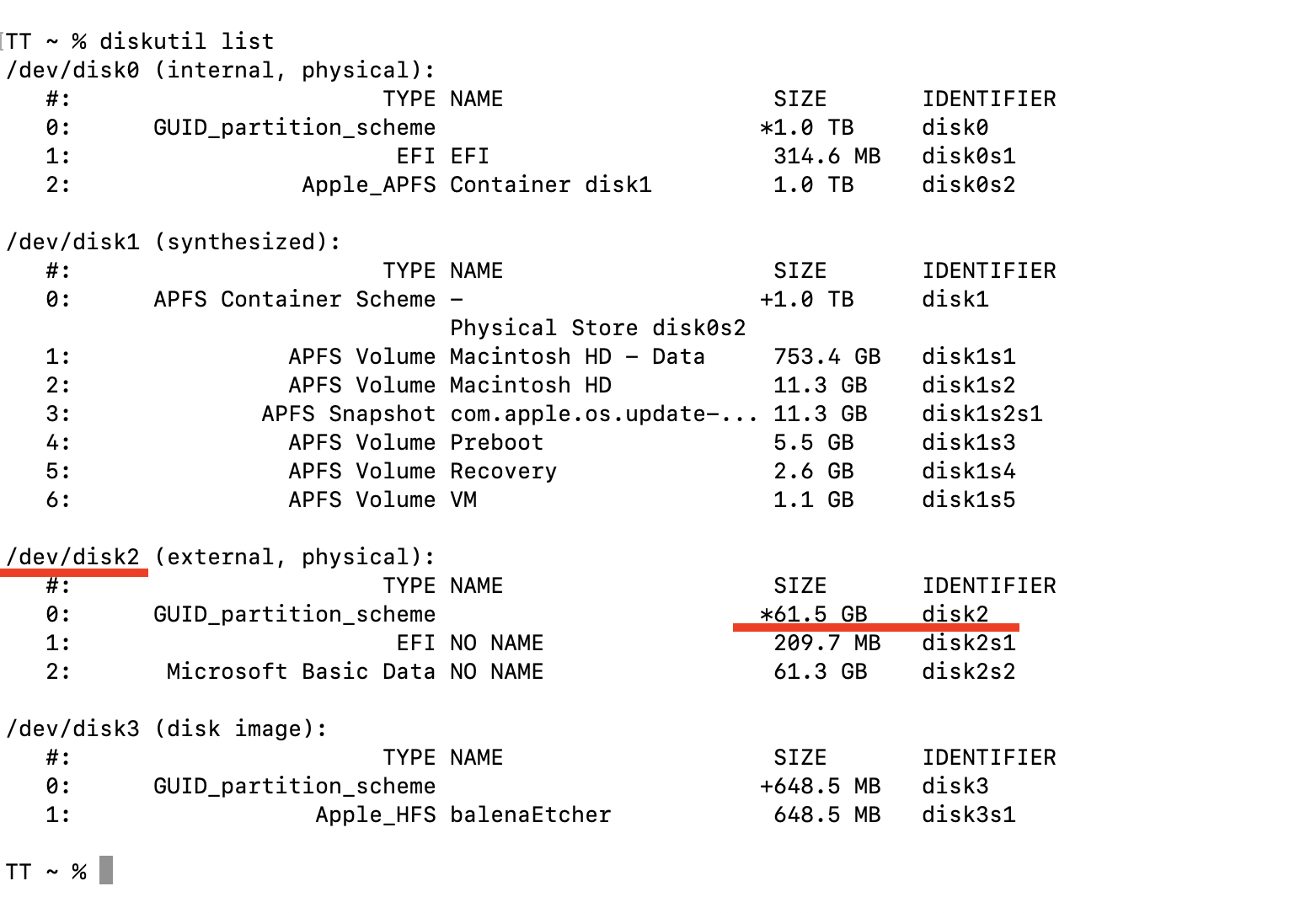
この場合は、USBディスクは『disk2』ですね。
下記の『diskN』のところを『disk2』にして実行すれば良いだけです。
diskutil eraseDisk FAT32 UNTITLED MBRFormat /dev/diskN(disk2って書いておくと環境違うのにこのままコピペして間違って大事なデータを消したら困るから上のはあえてdiskNにしておくよ)
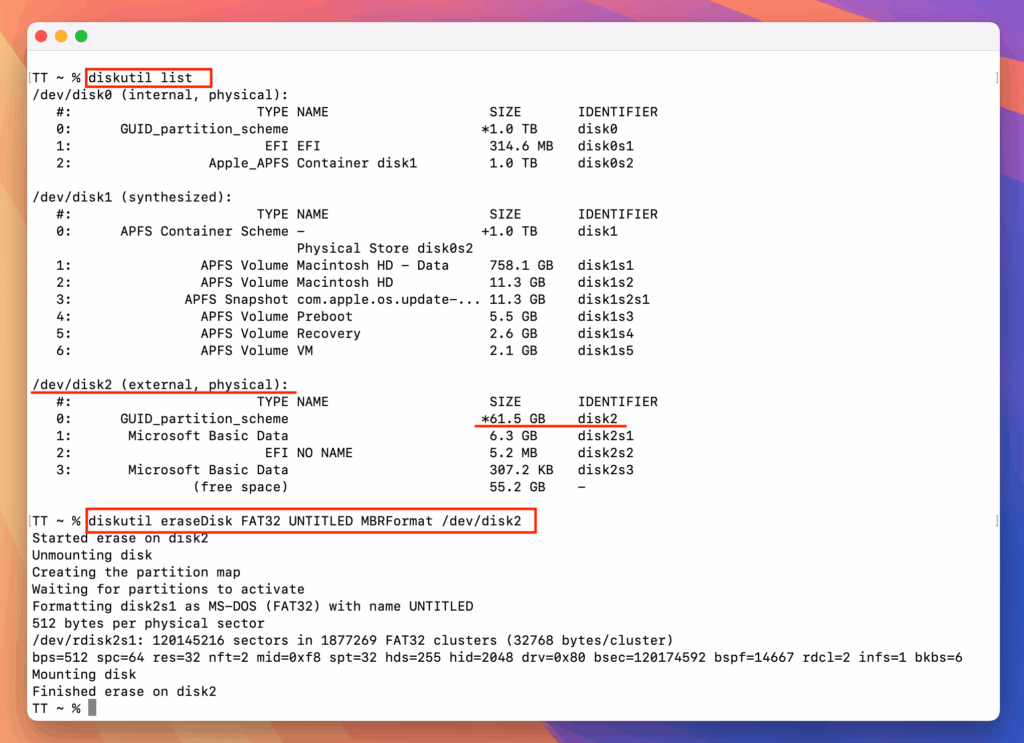
これで、ディスクユーティリティアプリでもフォーマットできるようになりました。
以上です。
それでは、軽快な Ubuntu で、快適なPCライフを!!TTでした