JIS配列のPCにUSキーボードをつけてみた
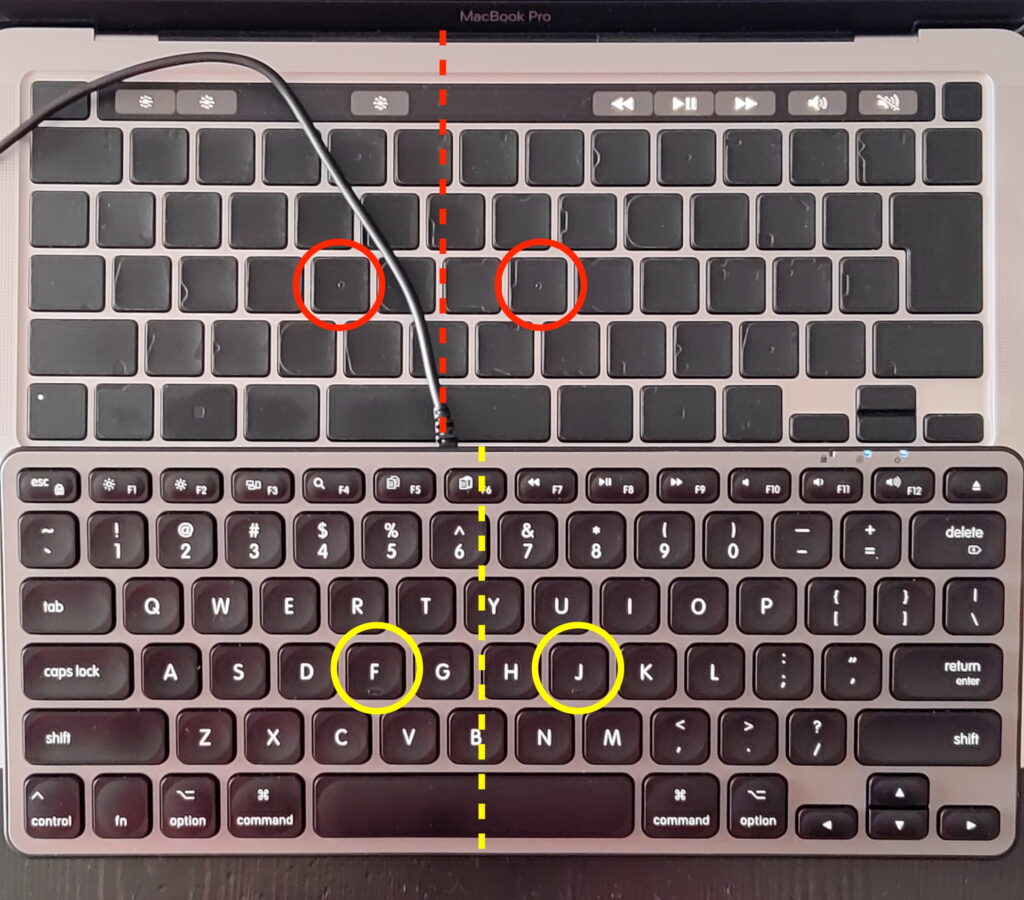
上がJISキー配列、下がUS配列です。FキーとJキーに丸印をつけています。点線は、使用者の体の真ん中がくることが想定される線として引きました。
US配列を試しておこうと、MacBook Proのキーボードそっくりなコスパよいキーボードを買ってみました。
さて・・・以下、いつも通り(いやいつもより長いかも)な御託が続きますので、キーボードについてだけ知りたい方は下へスクロールしてみてください \__( ̄▽ ̄;)タカタカタカタカ ターン!
さて今使っているMacBook Proも5年以上経ってきて、リターンキーの不具合がたまにでたりしています。老体に鞭打っているような状態になってきたので、そろそろ次機を用意しないとなぁと思っていました。
最近のMacBook ProはCPUやGPUのコア数などが異なる3種類がありまして、最近出たのがM5(無印)、だいたいその数ヶ月あとにM5MaxとM5Pro とかがライナップされます。ややこしいですね、Macに詳しくない方のためにちゃんと書くと、
- MacBook Pro M5 … 無印マックブックプロ
- MacBook Pro M5 Pro … ちょっとコア数多いマックブックプロ
- MacBook Pro M5 Max … もっとコア数多いマックブックプロ
という風になっているのです。無印、Pro、Maxの順にハイエンドになっていきます。なんだよマックブックプロプロってwって私も思います。
Appleのサイトで現在販売されているM5のProとMaxは年明けの1〜3月頃に発売されるといわれています。なので、今はまだ昨年発売されたM4MaxとM4ProとM5いうラインナップです。
- MacBook Pro M5
- MacBook Pro M4 Pro
- MacBook Pro M4 Max
こんな感じです。
雑誌1冊レイアウトしたり、1時間の動画を編集したり、ウェブアプリケーションを仮想サーバ環境で開発したり、6000ピクセルの写真を大量に現像したり、が必要になる我々のような職種でも、上記のMaxとProの性能がフルで必要になることはそんなにありません。問題は、納期が迫っているときに、もっさりしだした状態に耐えるか、お金で解決していくか、そんなところです。まぁ、今のマシンみたいに5年先までの使用を考えたなら、私の場合は今買うならM4ProかM5Proかなあといった感じです。
巷ではMacBook Proは来年秋のM6で大幅刷新になるので、それまで待て!という声も聞かれます。が、20年以上Macを使ってきた者から言わしていただきますと(えらそうw)、過去にMacの大幅刷新など山ほどありました(笑)筐体が半透明になってカラフルになったこともありました。縦型だったのにゴミ箱みたくなったり、弁当箱型になったこともありました(爆)ドックとかいって分離合体したときもありましたね・・・(もはや遠い目)大幅刷新など山ほどゴミほどありました、なので言います、この人たち(Mac)の大幅刷新に付き合っていたら、仕事にならないですよ、なんなら刷新前に機器入れ替えの方が人柱にされなくていいしって時もありました、いや今だって多少はそうw
ですから『必要になったときが買い』なんです。こんなもん『運』です。そもそも運なんて実力の前では鼻くそみたいなもんです。
さて、いつも通り、ごたくがなが〜〜〜くなりました。
まぁ、週末の朝ですからね。(やかましい朝だな)
で、実は、次はキーボードをUS配列キーボードにしてみようかな、と考えています。
次はUSキー配列にしてみようかと
わたしのPCは、ほとんどがJIS配列キーボードです。
20代を前にして最初に触ったPC9801のラップトップPCがそうだったからなだけですが、国内で売られているデフォルトが殆どJIS配列だったので、それからずっと何の疑問もなく、そのあとゲームプログラマになったときも、ずっとJIS配列を使ってきました。デザイン関連もやるようになってMacintoshを使うようになってもキーはずっとJIS配列でした。
最近になって、ブラインドタッチのホームポジションが馴染んできたせいか、(ホームポジションとは、Fキーに左手人差し指、Jキーに右手人差し指を置いてタイピングするスタイルのことです)、キーボードの若干左側に両手が置かれることが、少しストレスに感じるようになってきました。
そもそもリターンキーがあるため、USキーボードのホームポジションも本体の真ん中より少し左に位置するのですが、これがJISキーボードの場合はさらにキー1個か半個分、左よりなのです。(↑記事タイトルの写真参照)
まぁ、この世に左右対象のものはありません、人体もそうです、車もバイクも。遠目には左右対称に見えても、細部はかなり違っています。
ですので、それほど気にするほどのもんでもないのですが、ちょこっとは気になるもので・・・
テストにUS配列のキーボードを繋いでみた
ならば試してみようかと、JIS配列のマシンにUS配列の外付けキーボードを繋いでみました。
次機をUSにするなら、外付けキーボードも必要になるので、先にキーボードを買ってしおきました(なんて気の早いw)、ということで。
はい、もちろん有線一択です。無線接続はタイムラグがありますので。
下記のキーボードです、ならべてみてもとってもMacBookライクです!
MACALLY 小型キーボード Mac用 USBハブ付き
¥5,980 税込(※2025/12/06調べ)
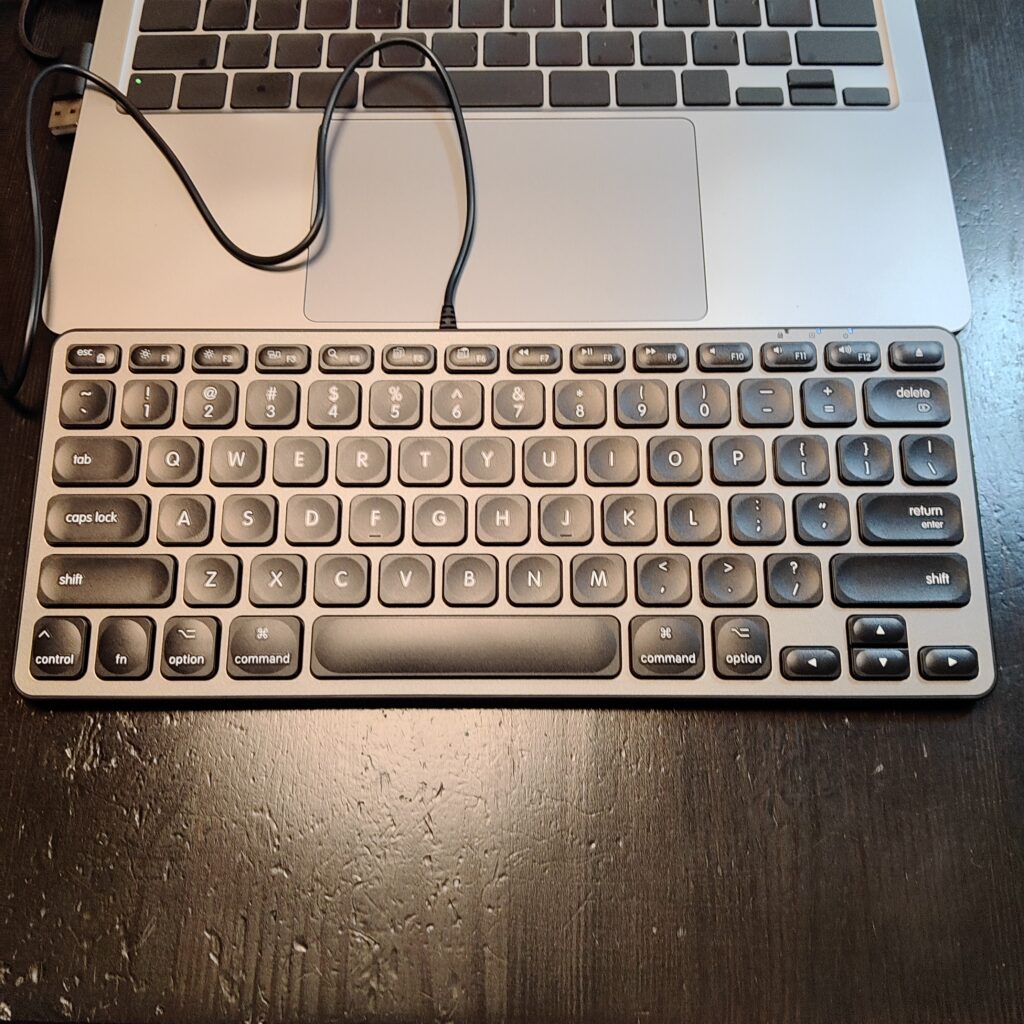
上にあるのがMacBook Proのキー、下にあるのが今回用意したUSキーボード。
並べてみても、そっくりです。
(上の本体キーボードが真っ黒なの理由はこちら→)
キーストロークは本体MacBookよりも少しだけ深いです。
台形キーの一般的なビジネスデスクトップマシンの外付けキーボードなんかよりは、ぜんぜんMacBook Proにぴったりです。もしもあなたがネイルをやっていても爪が削れることはないでしょう。
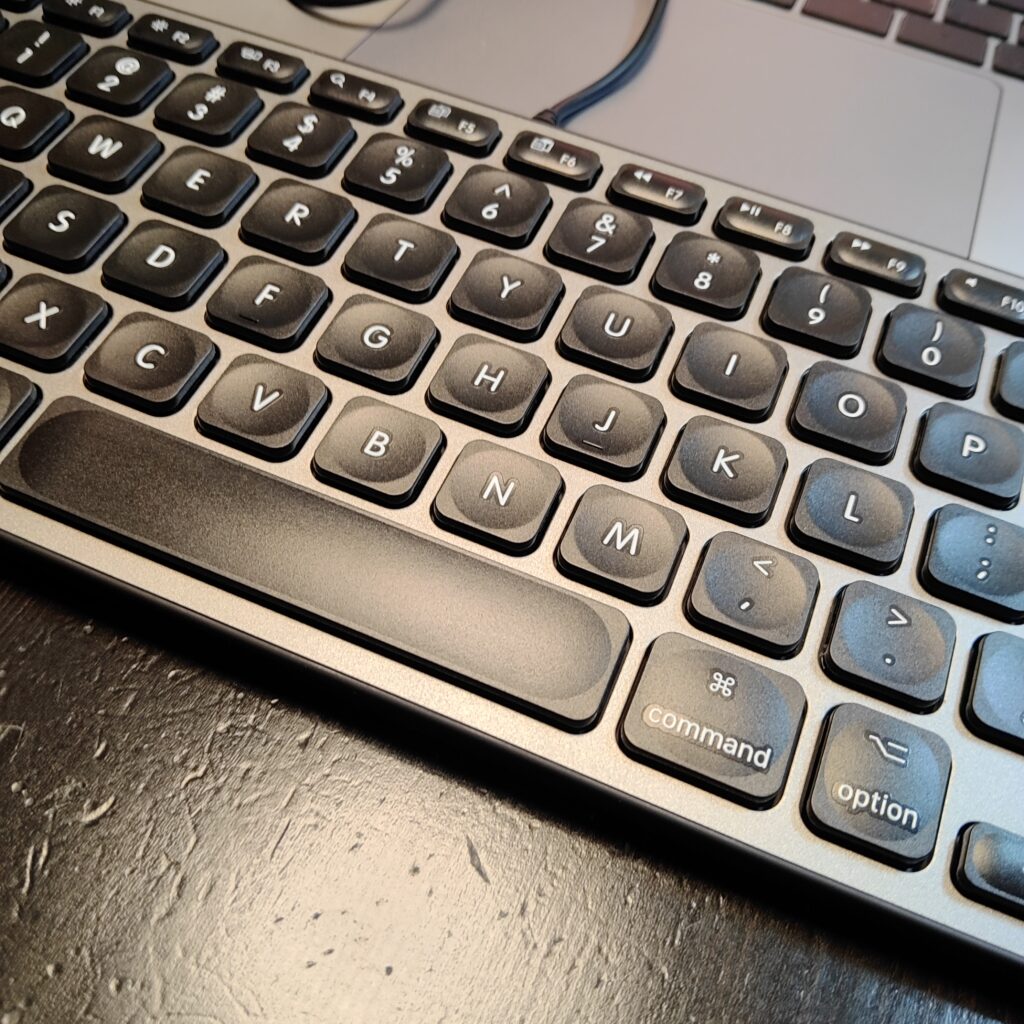
設定も簡単、本体にUSBで接続したときに最初だけ、
「左のshiftキーの右側のキーを押してください」
「右のshiftキーの左側のキーを押してください」
と出るのでその通り押したら判別してくれます。
実際に打ってみたら違和感はなく、むしろとてもナチュラルに感じました。
タッチタイピングのアプリで肩慣らしをし、今長文を書いてみています。
思考の妨げになるようなら、そのキー配列は失敗ということになるので・・・
大丈夫そうですね・・・
ぜん大丈夫。
無駄ばなしをえんえんと打てます(ゴメンなさい)
はい、この記事が、なんかだらだらいつもより長いなと思ったでしょ。(まぁ、いつも長いけどw)
US配列の上のキーボードを繋げてタッチタイピングで、入力してみていたんです。
まぁ、これだけだらだら書けたらUSキーでも全く問題なさそうなので、次のマシンからはUSにしちゃおうかな!という感じ。
US配列が気になっているなら、外付けで一旦試してみるのも良いかもですよ。
以上、TTでした!!
追記:
この記事のキーボードは下記のAmazonサイトから購入しました
MACALLY 小型キーボード Mac用 USBハブ付き
¥5,980 税込(※2025/12/06調べ)