iPad Proのサイドカーで画面フチを消す方法
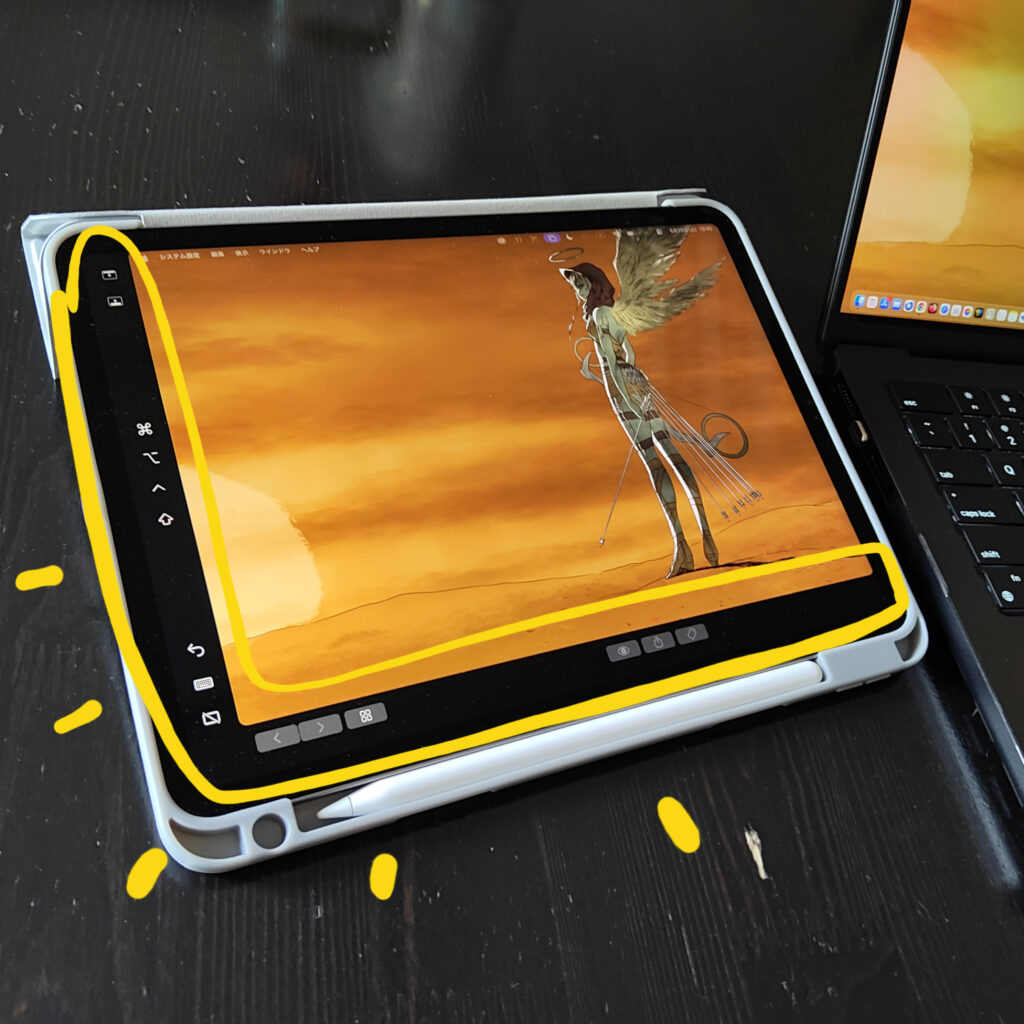
↑これのことです。
MacBookPro からサイドカー機能で、iPad Pro を拡張ディスプレイとして使うとき、デフォルトではフチが出ています。
これって慣れるまでは、パニックボタン的に良いのかもしれないけど、慣れてきたり使い方がだいたいきまってくると不要になってきます。
正直そんなに分かりやすいもんでもないですしね(笑)
とくにただでさえ広くは無い iPadPro 側のスペースを有効に使いたいときなど、ジャマに感じてきたりします。ホントちょっとしたことなんだけど。気になりだすと・・・
イヤー!!
ってなるので、その消し方です。
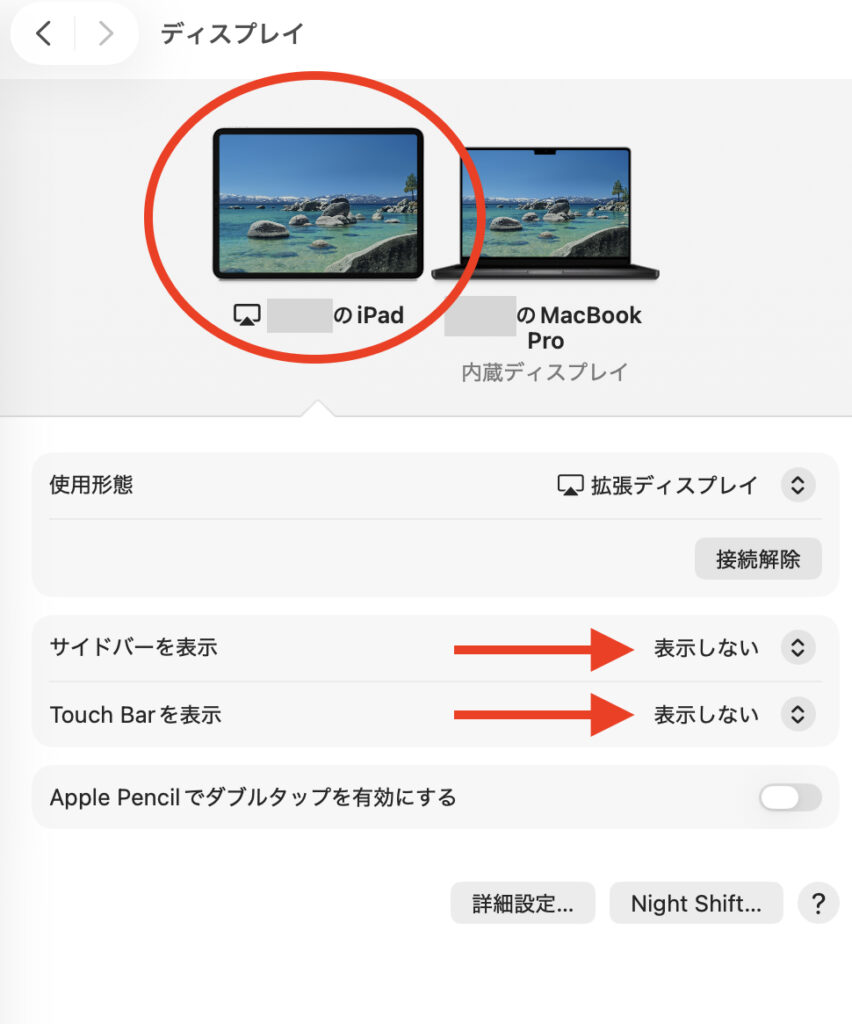
設定のディスプレイから iPadPro を選択すると下にメニューが出てくるので、サイドバーを表示、Touch Bar を表示を共に「表示しない」にします。
ちなみに、急いでパチャパチャパチャってやると、iPadPro 側が遅延していると設定の反映漏れがありますのでwゆっくりやりましょう。あれ?表示しないにしたのに残ってる!って場合は、一旦、画面共有を解除して再度接続すると反映されます。
はい、ご覧の通り。
スッキリ!!
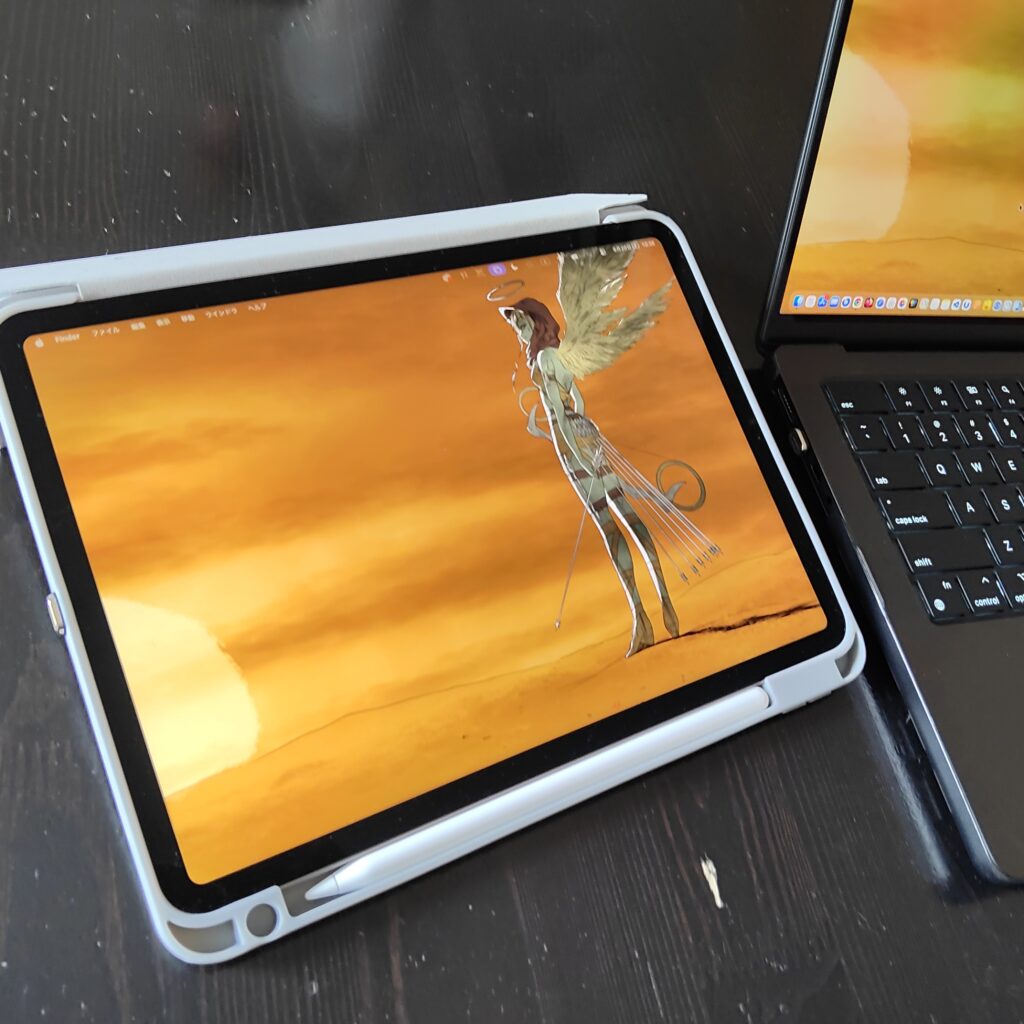
この MacBookPro と iPadPro の二刀流、使い慣れてくると凄い便利なんです。このページのトップ画像の写真、黄色い線をうねうね〜って引いてフチ部分がコレだよっと落書きしてるのなんかも、MacBookPro で Photoshop とかで画像開いてるときに、iPadPro にヒョイって画像のウインドウ持っていっくだけで iPadPro でペンでフリーハンドで描けちゃいますからね。
この機能のせいで今後は泉の精霊に、「汝の落としたのはこの iPadPro と MacBookPro のどっちですか?」などと聞かれた場合は、ハッキリと「両方!!」って応えたなきゃいけなくなってしまった。
サイドカーが初耳で「なにそれ、おいしいの?」っていうひとは、以前イラストの創作ノートの方へ書いた記事が詳しいので下記リンクからどうぞ↓
https://angel.winproject.jp/how-to-use-your-ipad-as-a-tablet-for-your-mac.html
それではまた、TTでした!😎👍
関連記事: