旧いMacの活かし方 – OpenCore Legacy Patcher(OCLP)
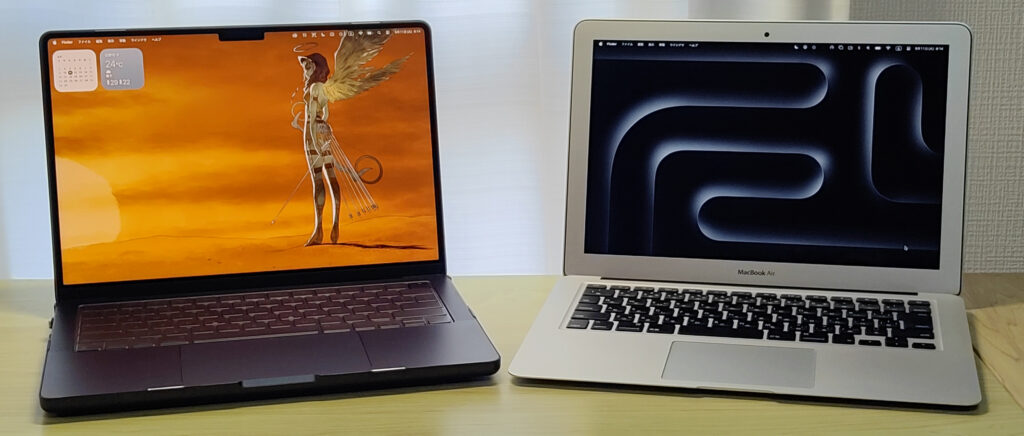
「このマシン、古いけど機械としてはまだ使えるんだよなぁ‥」
機械としては動作するけど、OSのサポート期限が切れてしまっている場合。
使うか捨てるか悩みますよね。
使う場合の手段として、まずポピュラーなのは Ubuntu などのフリーOSを入れる方法があります。このブログでも下記で紹介しています。
上記の記事の後も、古いサーフェースWindowsマシンにも迷うことなく Ubuntu を入れて、両機とも今も快適に使用しています。
さて、今回は MacBook Air です。
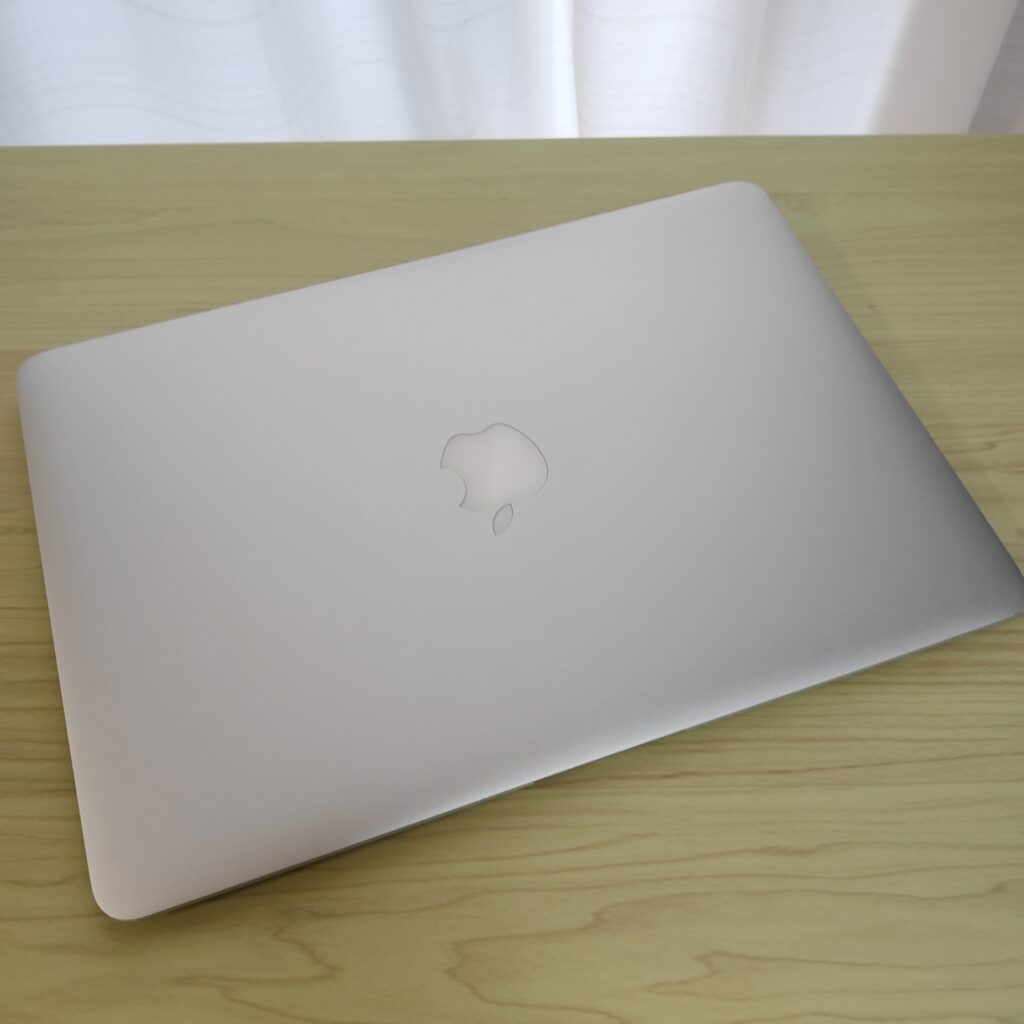
ジャーン!
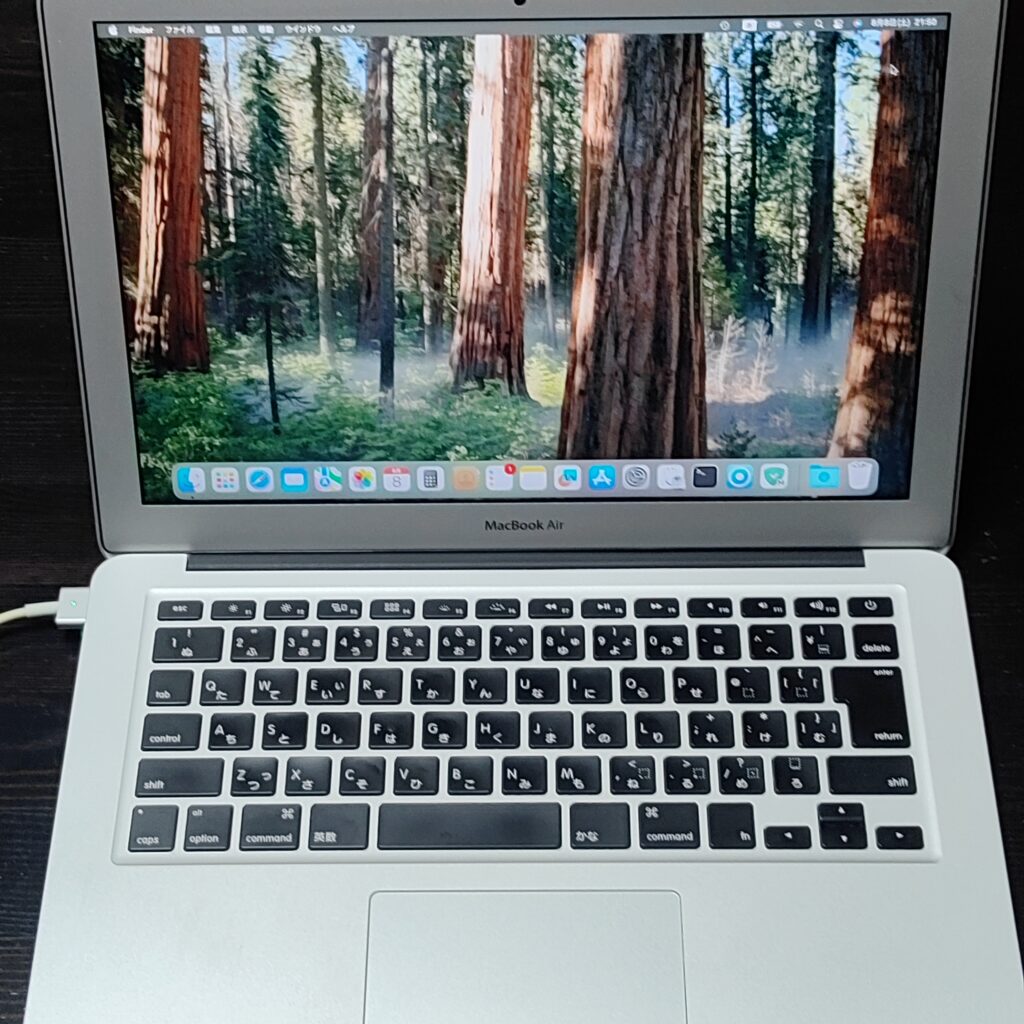
十数年ぶりに手元に Macbook Air が帰ってきました。
機械的には全然動くため、まだ捨てるにはもったいない状態です。
普段のメインマシンは MacBook Pro(MBP M4Pro)なので、可能なら MBP と連携して使えるように、OSは Mac OS にしたいところ。
通称 MacbookAir7 と呼ばれるこの Air モデルは、2015〜2017年頃に販売されており、すでに十年近く前であるため、公式OSのバージョン上限は macOS 12 Monterey までとなっています。
残念なことに Mac 同士の間で画面やキーボードを共有できる超便利なユニバーサルコントロールが利用できるのは、Monterey の後の Ventura からです。つまり連携させるためには、公式バージョン以上のOSを入れる必要があるのです。
公式にはありませんが、可能な方法が実はあります。OpenCore Legacy Patcherといいます、古いMacにパッチをあて新しいOSを可能な限り動かそうというプロジェクトです。
「OCLPもよく知ってる、ユニバーサルコントロールできるようにするとこだけ見せろ!」っていう方は、↓の4.3のユニバーサルコントロールへの対応 へジャンプしてご覧ください😎👍✨💻
もくじ
準備
OCLPをかける前に、まずは MacBook Air に最終公式サポートOSをインストールします。
私のところへ戻ってきた Air は OS も当時のままに High Sierra が動いていました。案の定、初期化しようとしたら「復旧モード使えません」て出ちゃいました。こんな時はUSBにインストールメディア作ってインストールします。
公式のインストールメディアの作成方法はこのブログでも下記で書いていますが、ターミナルを使った方法となるためPCに詳しくない方には少し敷居が高い方法です。
今回はMistを使ってみました。ターミナルに慣れていない方にはこちらの方法がお勧めです。
MIST – macOS Installer Super Tool – GitHub
https://github.com/ninxsoft/Mist/releases
「Assets」に .dmg ファイルと .pkg ファイルが選択できます、いずれでもインストール可能です。私はインストーラータイプの .pkg をダウンロードします。ダウンロードした .pkg ファイルをダブルクリックしてインストールし、アプリケーションフォルダにインストールした「Mist」を起動します。
起動すると左右に「Firmwares」と「Installers」タブがあるので、「Installers」を選択します。OSが並んでいる一覧の「macOS Montery」から「12.7.6(21H1320)」を選びます、今回はUSBインストーラーを作成するので2つ並んでいるアイコンのうちの右側(マウスオーバーで「Cleate bootable macOS installer」と表示される方)をクリックします。USBは「Mac OS 拡張(ジャーナリング)」、方式(パーティション)は「GUID パーティションマップ」でフォーマットしておく必要があります。
下記に簡単にまとめます。
Mist での操作手順
- 「Installers」タブを選択
Mist の画面上部にある「Installers」タブを開きます。 - 作成したい macOS のバージョンを探す
リストの中から、インストールしたい macOS のバージョン(例: macOS Montery, Ventura など)を見つけます。 - USB作成ボタンをクリック
バージョン名の右側にある2個のボタンうち右側の「USBインストーラー作成(USBメモリのアイコン)」をクリックします。
※2個並んでいる左側の「↓(ダウンロードアイコン)」を押すと、通常の .app や .pkg ファイルがパソコン本体に保存されるだけになるため、USBインストールメディアを作成する場合は、マウスオーバーで「Cleate bootable macOS installer」と出るUSBアイコンを選択します。 - 対象のUSBドライブを選択
ドライブの選択画面が表示されたら、先ほど「Mac OS 拡張(ジャーナリング)」でフォーマットしたUSBドライブを選択します。 - 管理者パスワードの入力と作成実行
作成を開始すると、Macの管理者パスワードの入力(またはTouch ID)を求められるので認証します。インストーラーデータのダウンロードと書き込みが自動で始まりますので、完了までそのまま待ちます。
<補足事項>
フルディスクアクセスの要求:初回実行時に「Full Disk Access required!」という警告が出た場合は、画面の指示に従って システム設定 > プライバシーとセキュリティ > フルディスクアクセス に「Mist」を、「+」アイコンをクリックして追加します。
MacBook Air の初期化と Monterey のインストール
作成したUSBインストーラーを使用して、MacBook Air(2015〜2017年モデルなどのMacBook Air 7,1 / 7,2)を初期化し、macOS Montereyをクリーンインストールします。
- 準備
・電源接続: 途中で電源が切れないよう、ACアダプタ(充電器)を接続します。
・バックアップ: 初期化するとMac内のデータはすべて消去されますので、必要なデータはバックアップします。 - USBインストーラーからの起動
1. MacBook Air の電源を完全にシャットダウンします。
2. 作成した macOS Monterey のUSBインストーラーをMacに接続します。
3. キーボードの Optionキーを押し続けたまま、電源ボタンを押して電源を入れます。
4. 起動ディスクの選択画面(スタートアップマネージャ)が表示されるまで Optionキーを押し続けます。
5. 画面に表示された「Install macOS Monterey」(またはUSBドライブのアイコン)を選択し、Enterキーを押します。 - ディスクの初期化(フォーマット)
1. macOS復旧(リカバリ)画面が立ち上がったら、メニューから「ディスクユーティリティ」を選択して「次へ」をクリックします。
2. ディスクユーティリティ画面の左上にある「表示」アイコンをクリックし、「すべてのデバイスを表示」を選択します。
3. 左側のサイドバーから、内蔵ストレージの最上位項目(例: Apple SSD ‥や Macintosh HD の親ドライブ)を選択します。
4. 上部メニューの「消去」ボタンをクリックし、以下のように設定します。
・名前: Macintosh HD(任意の名前もで可)
・フォーマット: APFS
・方式: GUID パーティションマップ
5. 「消去」をクリックして実行します。処理が終ったら「完了」を押します。
6. ディスクユーティリティを閉じます。 - macOS Monterey のインストール
1. リカバリメニューに戻ったら、「macOS Montereyをインストール」を選択します。
2. 画面の指示に従い、ライセンス利用規約に「同意」します。
3. インストール先のディスクとして、先ほど初期化した「Macintosh HD」を選択してインストールします。
4. インストールが開始されたら、途中で自動的に数回再起動しますので、完了するまでそのまま待ちます。 - Mac の初期設定
インストールが完了すると、国または地域を選択し「ようこそ」の初期設定画面が表示されますので、画面の指示に従ってWi-Fi設定やユーザーアカウント設定を済ませましょう。お疲れさまでした!
いよいよ OCLP で Sonoma にアップデート
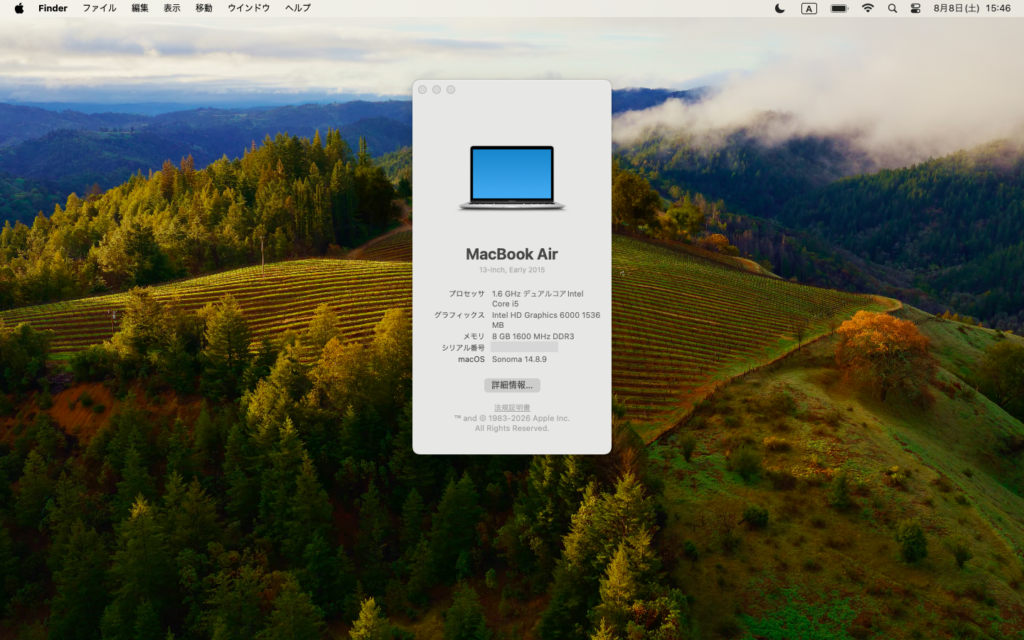
さぁ、いよいよ MacBook Air(機種ID: MacBookAir7,2)を、非対応の macOS Sonoma (14.8.9) へアップグレードします。非公式ツール(OpenCore Legacy Patcher)を使用するため自己責任で行ってください。気休めですがTime Machineなどで事前のバックアップを取っておくのも良いでしょう、もっともトラブった場合はMistでのクリーンインストールからやった方がお勧めです(笑)
『OCLP』でググるといろいろでてきます。
OpenCore Legacy Patcher公式サイト
Dortania(OpenCore Legacy Patcher の開発チーム)が運営する公式サイト
https://dortania.github.io/OpenCore-Legacy-Patcher
OpenCore Legacy Patcher専門サイト「OCLP.net へようこそ」
Kabocy(かぼしー) 氏(Kabocy Medias)によって運営されているサイト
詳しい使用方法や解説があります
https://oclp.net/
公式も含め親切な方々が、使い方をこと細やかに指南してくださっていますので、ここでは簡単に手順のみ説明します。
1. OpenCore Legacy Patcher (OCLP) のダウンロード
1. Dortania(OCLP公式) https://dortania.github.io/OpenCore-Legacy-Patcher/ から最新版をダウンロードします。右上の GitHub アイコンをクリックした git のページから Releases をクリックして下記のページに行きます。
2. OpenCore Legacy Patcher Release Apps https://github.com/dortania/OpenCore-Legacy-Patcher/releases の、中程の Assets の欄にある OpenCore-Patcher.pkg をクリックしてダウンロードします。
2. インストーラー作成とEFI書き込み
1. OCLPアプリを起動したメニュー画面で、左下にある「Create macOS Installer」をクリックします。
2.「Download macOS Installer」を選んで出た「Select macOS Installer」から、macOS Sonoma をクリックしてダウンロードします。
3. ダウンロードしたらUSBメモリを選択してインストーラーを書き込みます。
4. 書き込み後、アプリから「OpenCoreをディスクにインストールするか」問われるので、「Install OpenCore to disk」 を選択します。
5. 接続しているUSBメモリを選択し、内部のEFIパーティションにOpenCore(ブートローダー)を書き込みます。
3. macOS Sonoma のインストール
1. Macの電源を落とし、USBメモリを挿した状態にします。
2. Option (Alt) キーを押したまま電源を入れます。
3. 起動ディスク一覧が出るので、「EFI Boot」を選択します。
4. 次の画面で 「Install macOS Sonoma」 を選択します。
5. インストーラーが立ち上がります。クリーンインストールではなく、そのままアップグレードするので、そのまま「macOS Sonoma インストール」へ進みます。クリーンインストールしたい場合は、「ディスクユーティリティ」から本体ストレージ(Macintosh HD)をAPFSフォーマットで消去します。私はOCLPでのクリーンインストールは試していません、何となく(笑)
6. インストール先に「Macintosh HD」を選択します。インストールを開始すると途中で何度も自動で再起動しますので完了するまで待ちます。
4. セッティング(Post-Install Root Patch & EFIインストール)
Sonoma が無事に起動して初期設定・ログインが終わったら、最後の仕上げです。
1. 本体ディスクにEFIを書き込む
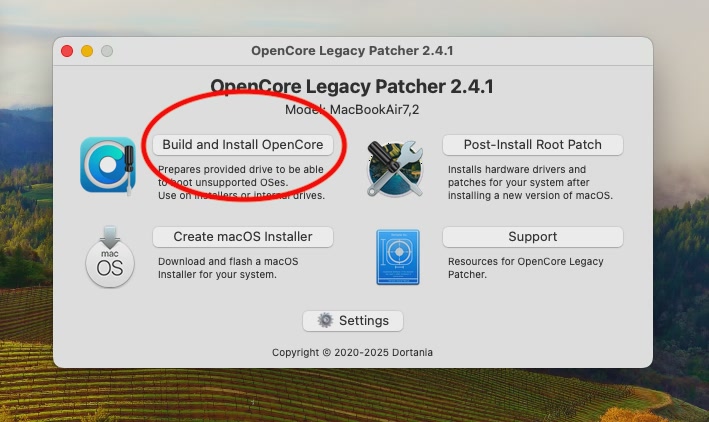
インストール直後はUSBメモリのEFI経由で起動しています。USBメモリなしで起動できるようにするため、デスクトップ上でOCLPを起動し、「Build and Install OpenCore」を実行して本体の内蔵SSD(Macintosh HD)にEFIを書き込みます。
2. ルートパッチを適用
OCLPから「Post-Install Root Patchを適用しますか?」と通知が出る場合は実行。出ない場合はアプリのメニュー画面の右上の「Post-Install Root Patch」をクリックして「Start Root Patching」で実行します。パッチの適用が終わったらMacを再起動します。
3.ユニバーサルコントロールへの対応
さて、ここからが今回の肝です。
あくまで MacBook Air7 の場合であることをご承知おき下さい。
Airは残念ながらまだこの状態では、私のやりたかった横に置いた MBP M4Pro と画面をまたいだファイルのやりとりができない状態でした。
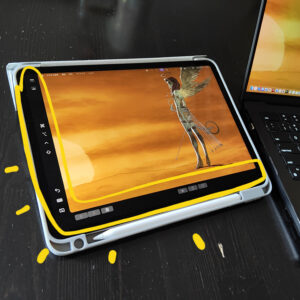
いったい何ができるのか知らない方へ簡単に説明すると『隣に置いてあるiPadや他のMacと、今キーボードに手を置いているMacから画面が繋がってるように操作できる』のです。え?たったの、それだけ?って思うでしょう!そうです、それだけのことなんです(笑)でも!偉大な発明というのは、たいていはシンプルな発想の具現化なのです。とっても地味ではあるのだけれど、このスムーズに手元にあるマシンが全部繋がるっていうのは、メチャクチャ快適で便利なんです。脳ミソがフリーダムになる感覚を味わえるんです!便利すぎて、この機能が無い環境に行くと、憤慨したマーモットになるくらいです!(なんだそれ)
さて、話を戻します。この状態の Air のシステム設定から「AirDrop と Handoff」の項目を見ると「このMacとiCloudデバイス間でのHandoffを許可」は On になっていますし、AirDropも「連絡先のみ」が選択されており実際に AirDrop も動作しています。隣に置いたMBP M4Proとの画面共有もできています。MBPから挙動を見ていたら‥ だいたい理由が分かってきました。
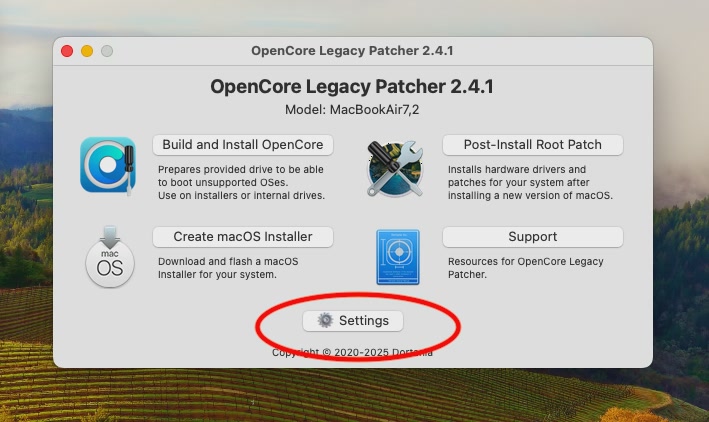
はい!OCLPのメインメニューの中央下の「Settings」をクリックします。
設定のついでに Build タブの Show OpenCore Boot Picker のチェックを外しておきましょう。
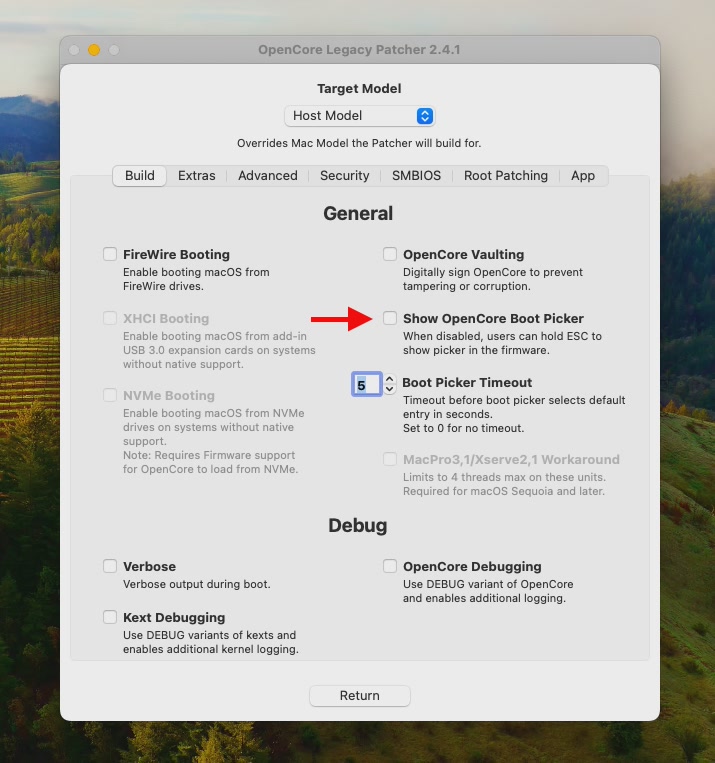
これで起動時にアップルアイコンからシレーっと起動するようになります。
続いて Advanced タブから FeatureUnlock を Enable にします。
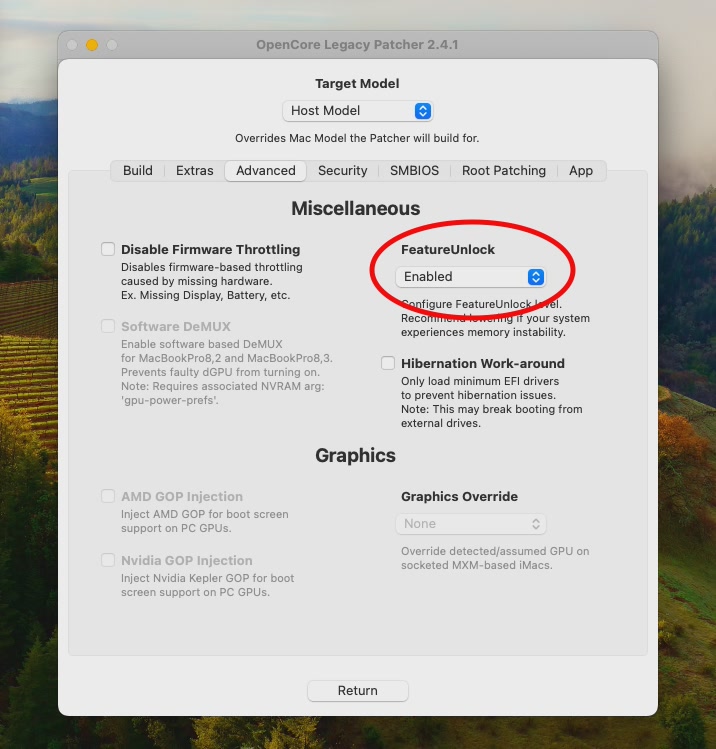
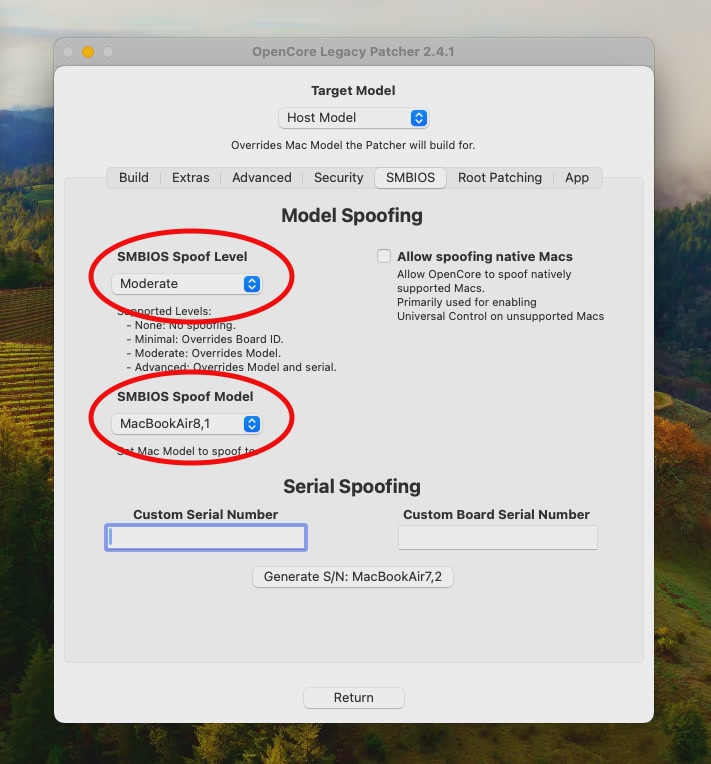
SMBIOS タブから SMBIOS Spoof Level を Moderate に変更し、SMBIOS Spoof Model を MacBookAir8,1 にします。モデル名を偽装することで、動作をブロックしているものを排除しようという作戦です。
最後に Build and Install OpenCore で上書きします。
さあ、これで念願の!ジャーン!
画面をまたいだファイルのやりとりが可能になりました。
総括
今回 MacbookAir7 でストレスなく一般的なブラウジングやテキスト書きが可能な状態は下記の通りでした。
- macOS Big Sur → 操作軽くOK
- macOS Monterey → 操作軽くOK
- macOS Ventura(OCLP) → 操作軽くOK、上記4.3の設定で画面をまたいだ操作もOK
- macOS Sonoma(OCLP) → 操作軽くOK、上記4.3の設定で画面をまたいだ操作もOK
- macOS Sequoia(OCLP) → 操作やや重くNG、上記4.3の設定で画面をまたいだ操作がNG
さて、実は今回2回検証しています。
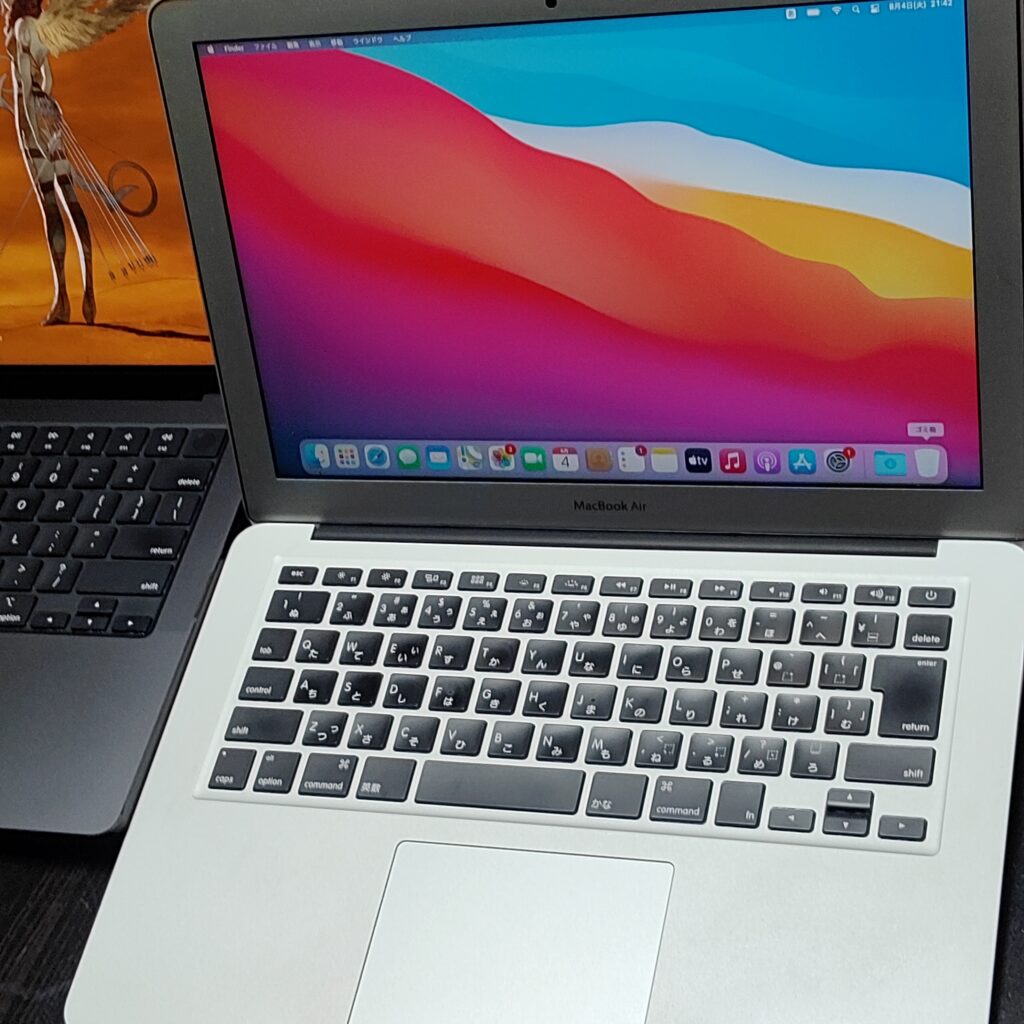
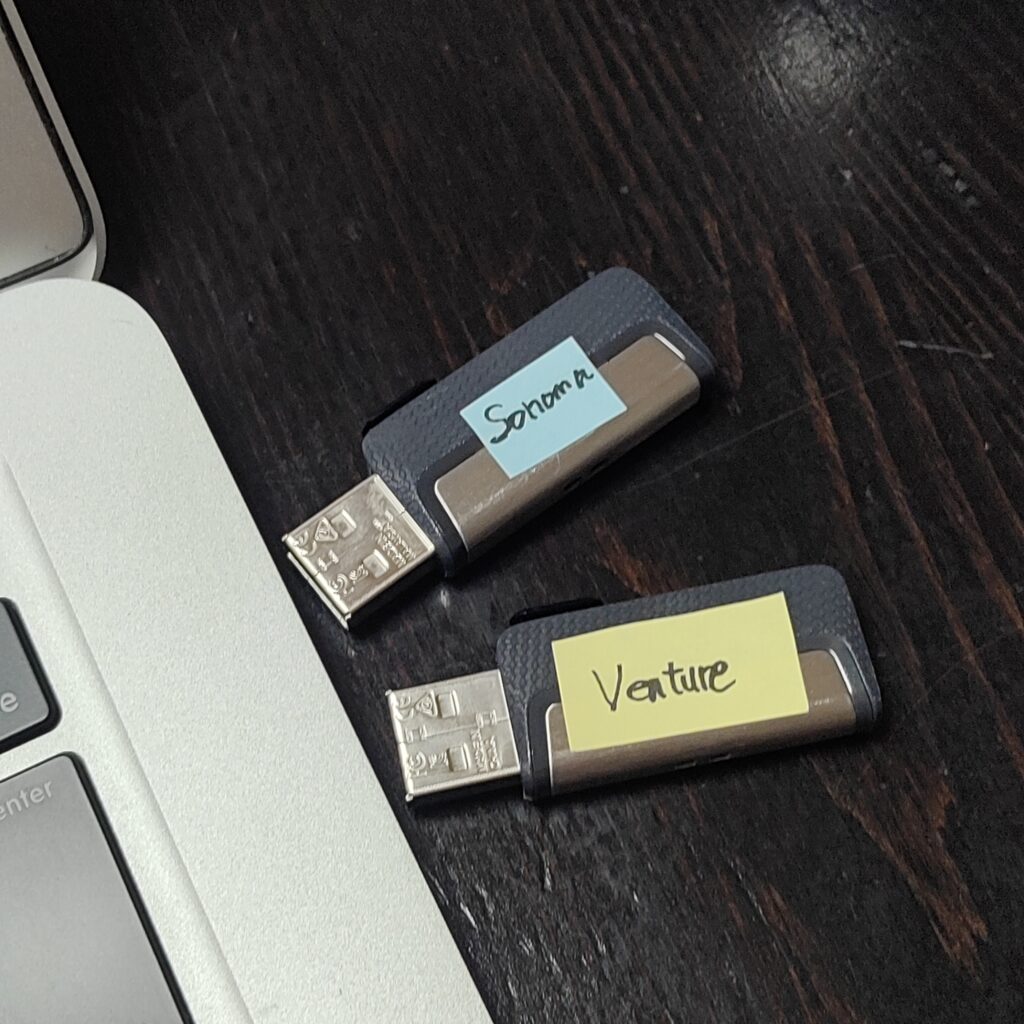
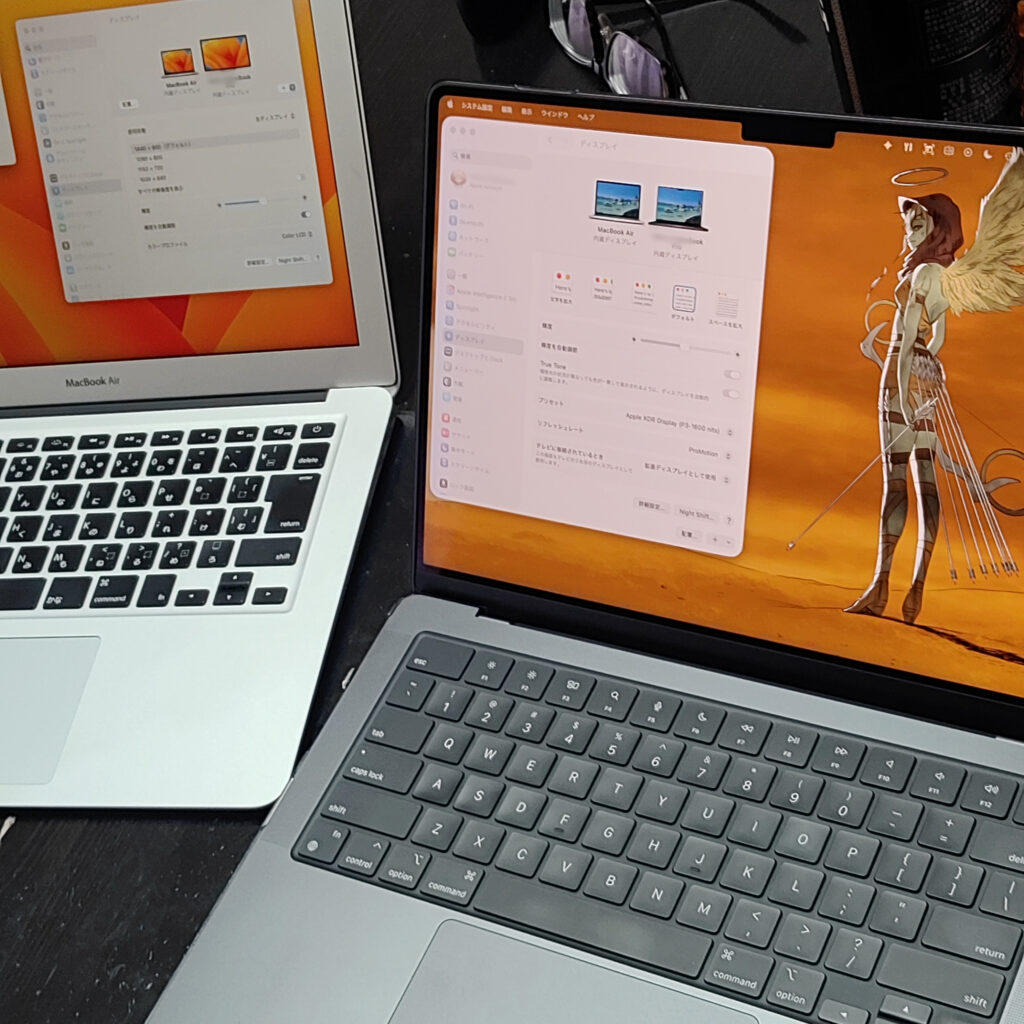
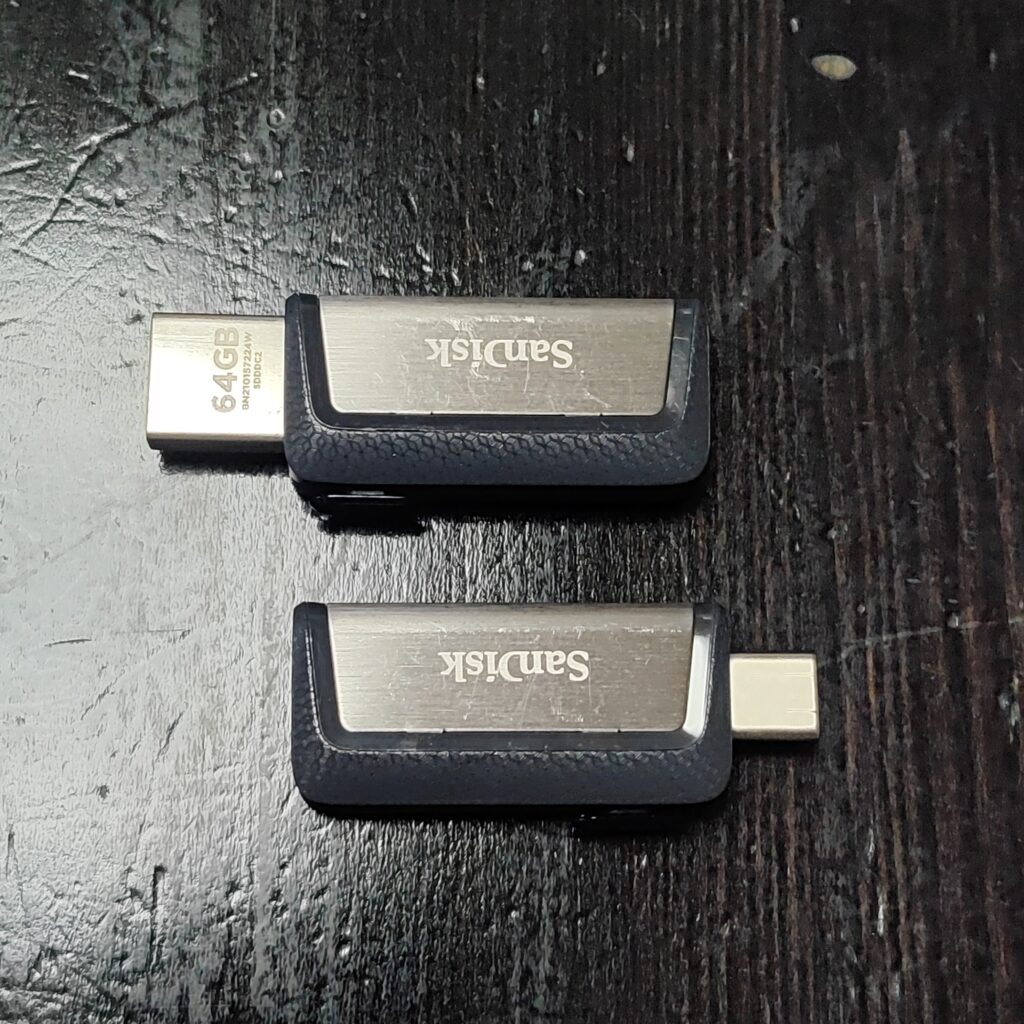
ちなみに上の写真のUSBメモリは SanDisk製のお気に入り。KIOXA なんかの安価だけどおっそいやつより断然おすすめです。私は複数常備しています✌️😎 → SanDisk SDDDC2-064G[Amazonで見る]
こいつはなんとノッチをスライドさればタイプCとしても使えるので、今回の古いAirもMBPも両方行けちゃったりします!
さて、また話が逸れたので戻しましょう(笑)
1回目の検証では、Big Sur をクリーンインストールし OCLP で Ventura にし、試行錯誤の後に上記4.3の設定で隣に置いたMacへ画面を跨いでのファイルコピーが可能になりました。その状態から再度 OCLP で Sonoma にアップグレードし画面跨ぎが可能なことを確認したので、更に OCLP で Sequoia へアップグレードしたところ不具合が出て画面をまたいだ操作が出来なくなりました。Sequoia でのこの問題の解決に目処が立たなかったため、再度クリーンインストールからやり直すことにしました。
2回目は、Monterey をクリーンインストールし OCLP で Sonoma にして完了としました。現在も快適に使用できています。
様々な OS を入れてみて Sonoma までは割と動作に不都合は感じませんでした。
Sequoia になると旧に反応が鈍く感じましたが、これはバックグラウンドでの Spotlightインデックス作成やiCloud同期、システム最適化の処理が集中しているためと思われ、時間と共にある程度は解消してくれそうでもありました。(通常は数時間〜半日ほど放置して処理が完了すると軽くなります。ただそれでも、モッサリ感は残ると思いました)
Sequoia は、1点!残念なことに、私の今回やりたかった『横に置いた Mac の画面をまたいでの操作』が実現できませんでした。これだけは今回は譲れないポイントであったため(笑)、Sequoia の前の OS である Sonoma にしておくことにしました。ちなみに Sonoma のサポート終了時期は2026年の後半と噂されています。まぁ、サポート切れたら Linux マシンになるかもしれません‥
それまでは、ソノママで!!!(Sonomaだけに)
寒いダジャレでオチがついたところで😆それではまた!TTでした!!w